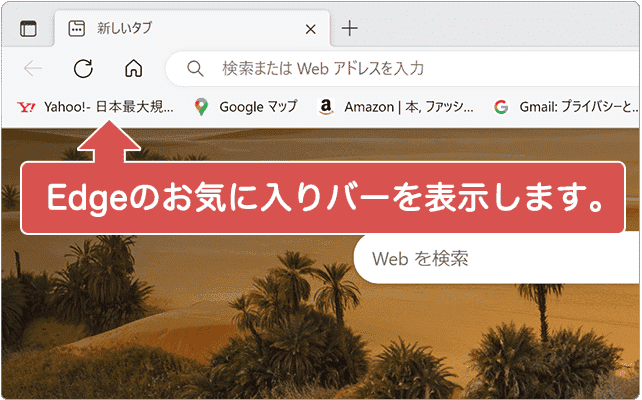
Edge(エッジ)のお気に入りバーを表示すると、Edgeを再起動しても常に表示されます。これにより、ブックマークに登録したページに素早くアクセスできます。
対象OS Windows 10、Windows 11
Edge の お気に入りバー とは
お気に入りバーとは、Edgeのツールバーに設置可能なブックマークの表示スペースのことです。お気に入りバーを使用すると、登録したページに素早くアクセスできます。また、Edgeのツールバー上に常に表示できるので、よく閲覧するサイトを追加することで、対象のページに簡単にアクセスできます。
1.お気に入りバーの表示方法
お気に入りバーを表示するためには、Edgeの設定メニューから操作します。また、設定ではツールバーを[常に表示]させるか、[新しいタブを開いた時のみ表示]させるか、動作を選ぶことが可能です。
 よく閲覧するページをEdgeのお気に入り(ブックマーク)に登録する方法
-
Edgeを起動し、画面右上にある
 (設定など)>[設定]と順にクリックします。
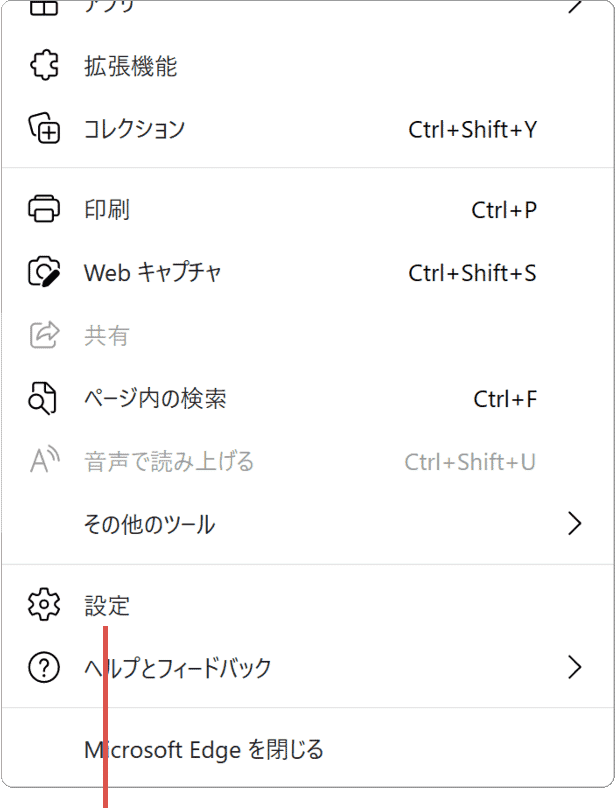
 (設定など)>[設定]とクリックします。
-
Edgeの設定ページが開いたら、画面左のメニューの中から[外観]を選択します。
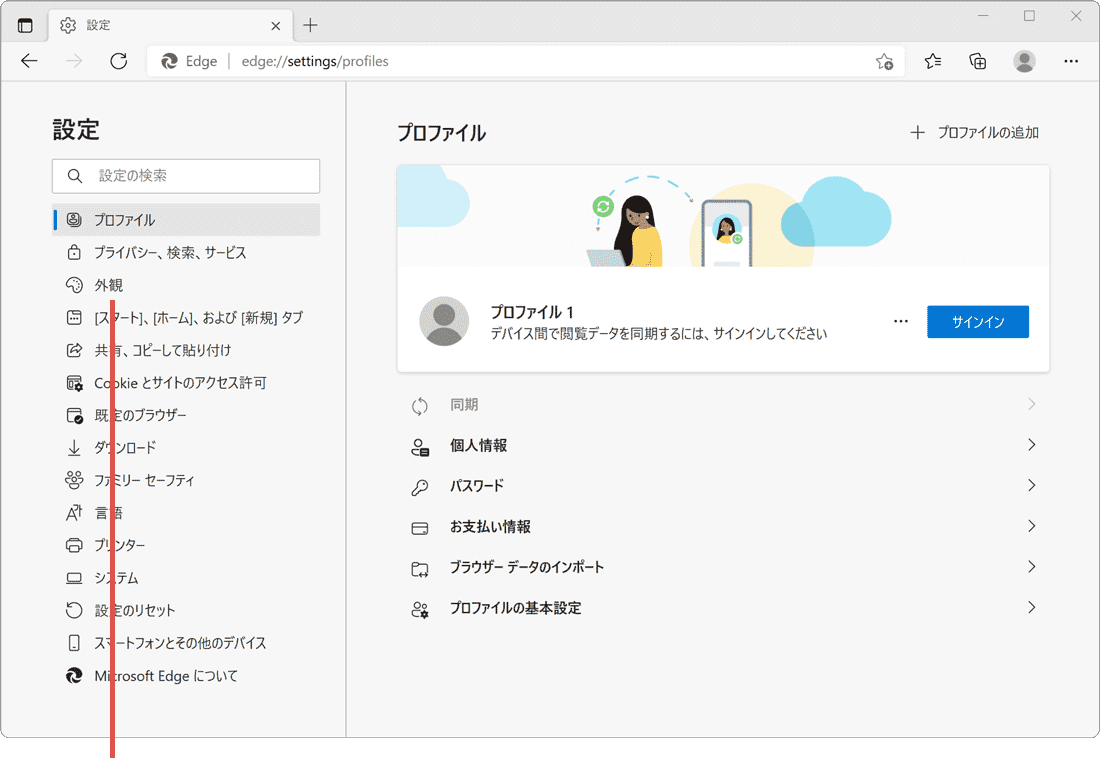
[外観]を選択します。 -
プルダウンメニューをクリックし、表示されたメニューから[常に表示]を選択します。
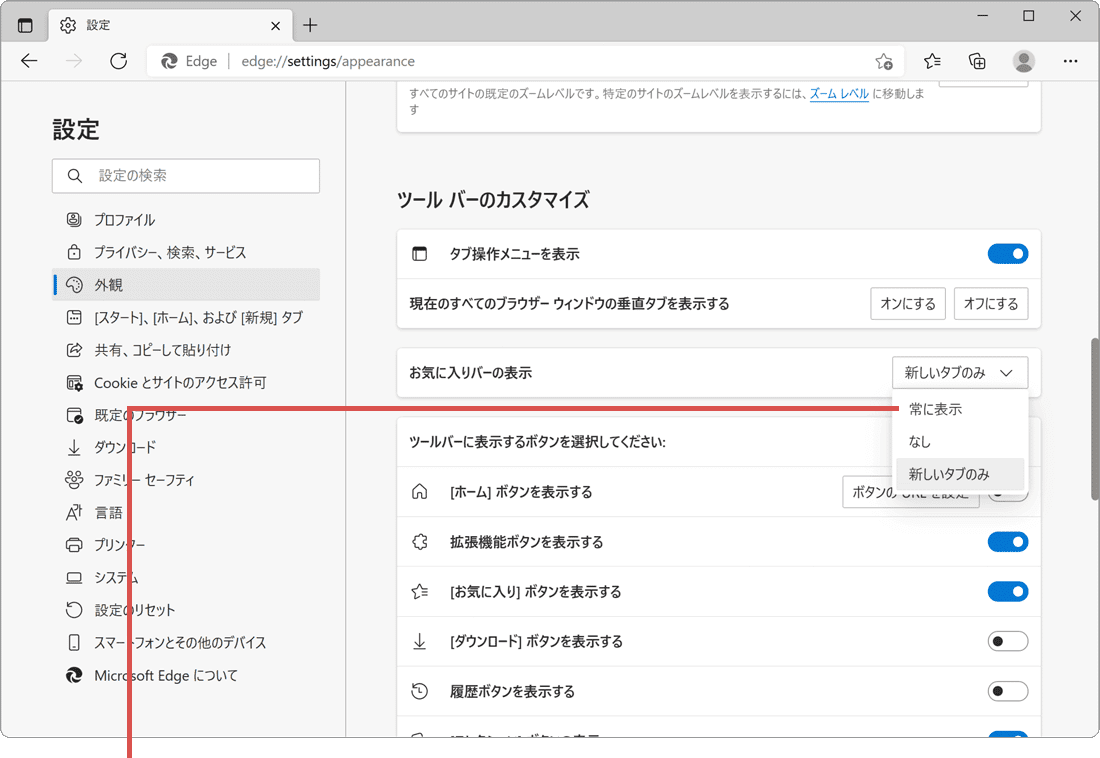
[常に表示]をクリックします。 -
Edgeのツールバー(アドレスバーの下)に、お気に入りバー が表示されました。
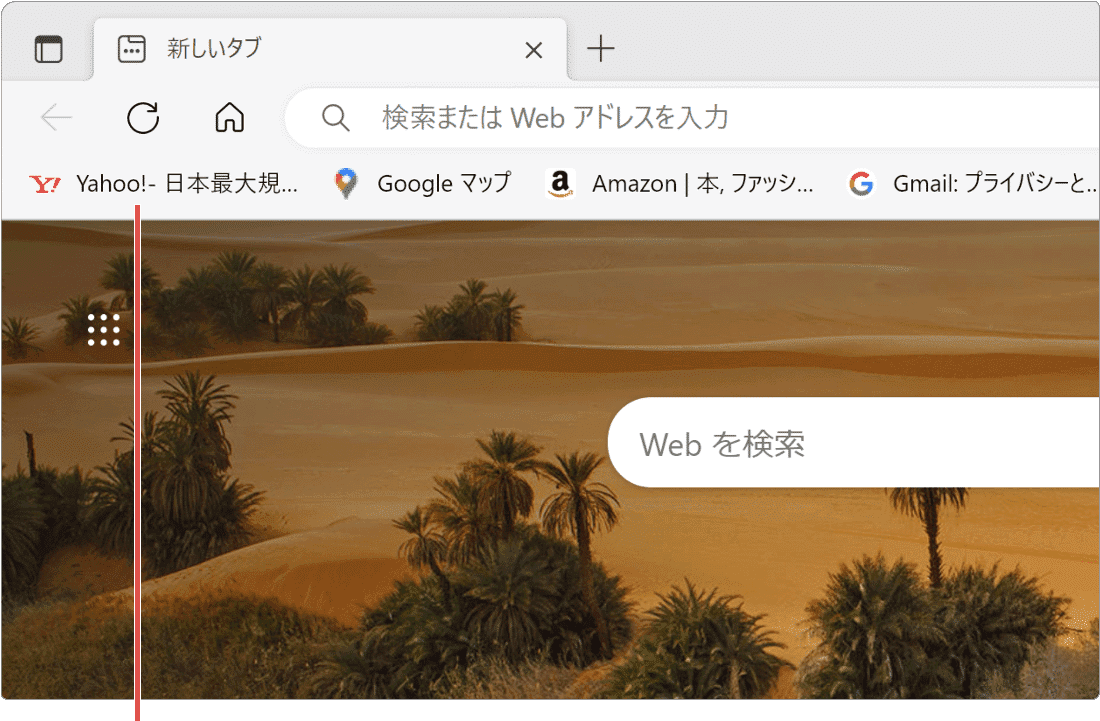
バーが表示されました。
Edgeのお気に入りバーは、ショートカットキー(Ctrl+Shift+Bキーを同時に押す)で表示することもできます。もう一度押すと閉じられます。
表示方法は、以下の3つの中から選択できます。
- – 常に表示:お気に入りバーを常に表示(固定)させます。
- – 新しいタブのみ:新しいタブのページを開いたときのみ表示させます。
- – なし:表示しません。
2.お気に入りバーのカスタマイズ
お気に入りバーは、1行のみ表示が可能です。そのため、表示スペースは限られていますが、お気に入りのサイドバーと異なり、Edgeを再起動しても常に表示させることができます。また、お気に入り登録したページをアイコン表示に切り替えたり、フォルダを追加することができます。
- – 表示方法は、[常に表示]、[新しいタブのみ]、[なし]から選択できます。
- – ブックマークのリンクを[アイコンのみ表示]に切り替えることができます。
- – マウスドラッグで、登録されているリンクを移動することができます。
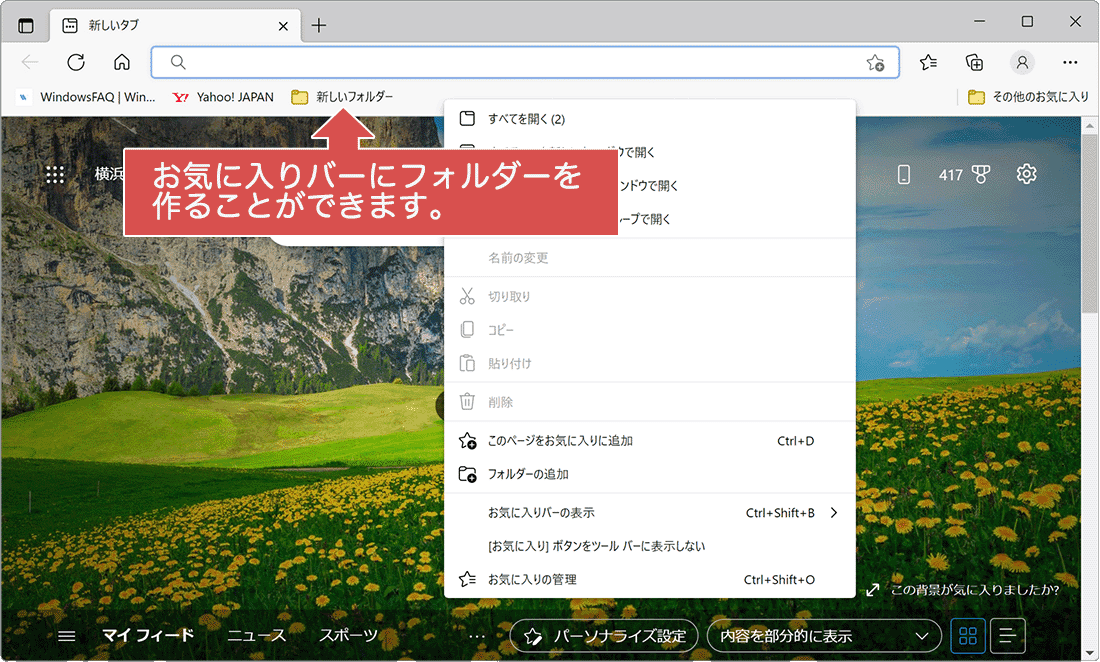
- – フォルダを作成して、お気に入りを整理することができます。
Edgeのお気に入りをもっと使いやすく!ブックマークを整理する方法
お気に入りバーに追加する
お気に入りバーにブックマークを追加するには、リンクを追加する際に、登録先のフォルダを指定する必要があります。
-
登録したいページを開き、
 (お気に入りに追加)ボタンをクリックします。
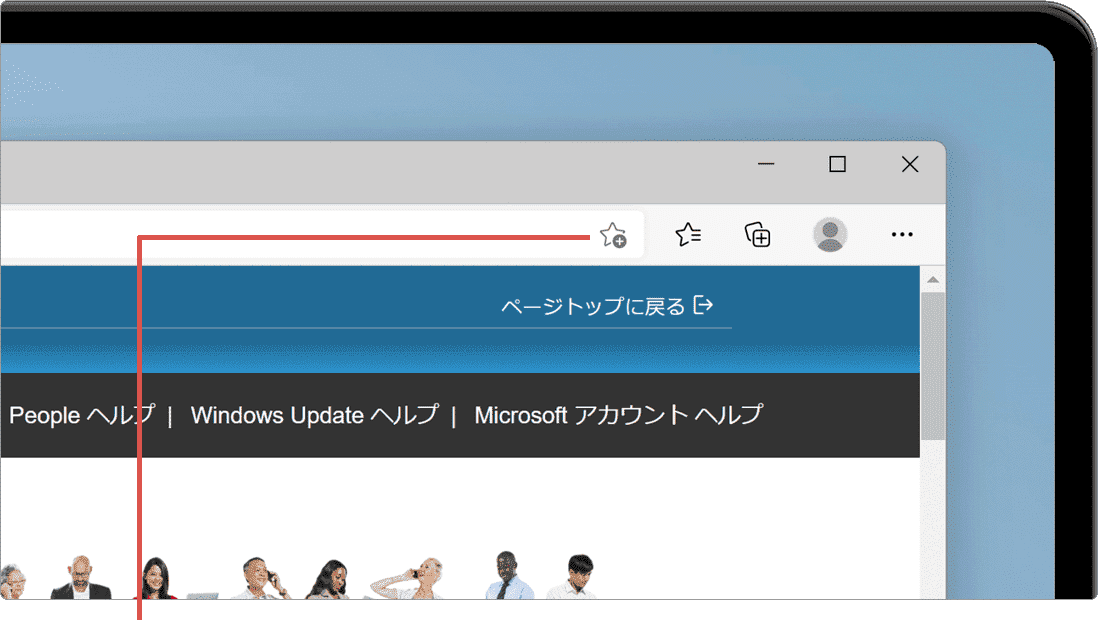
[追加]ボタンをクリックします。 -
フォルダーのプルダウンメニューで、[お気に入りバー]を選択します。
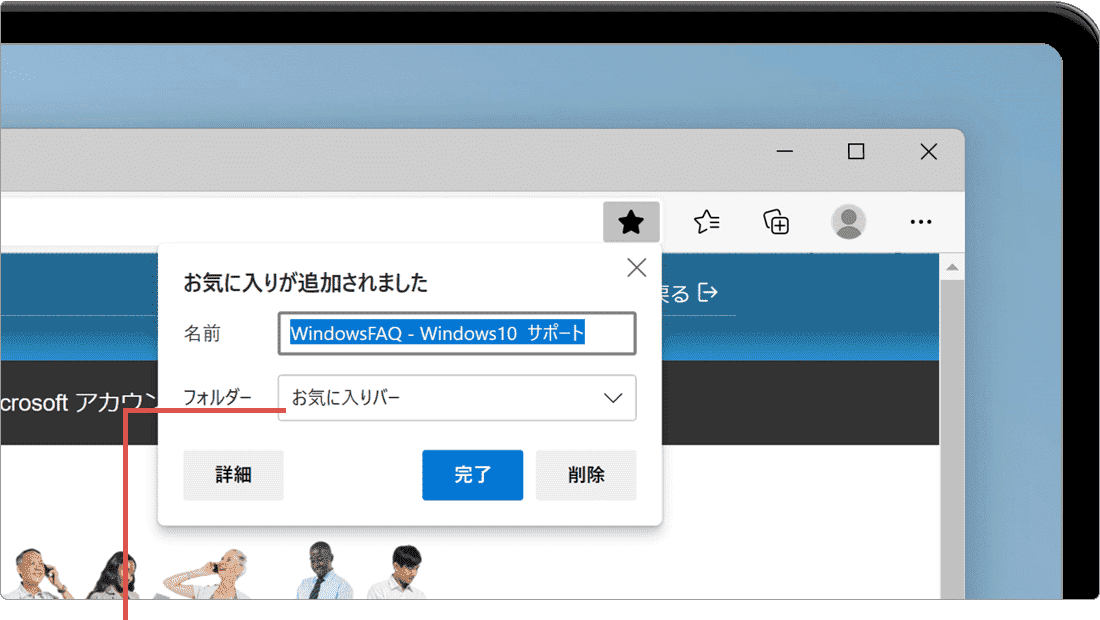
[お気に入りバー]を選択します。 -
[完了]ボタンをクリックします。(選択したページがブックマークとして追加されます)
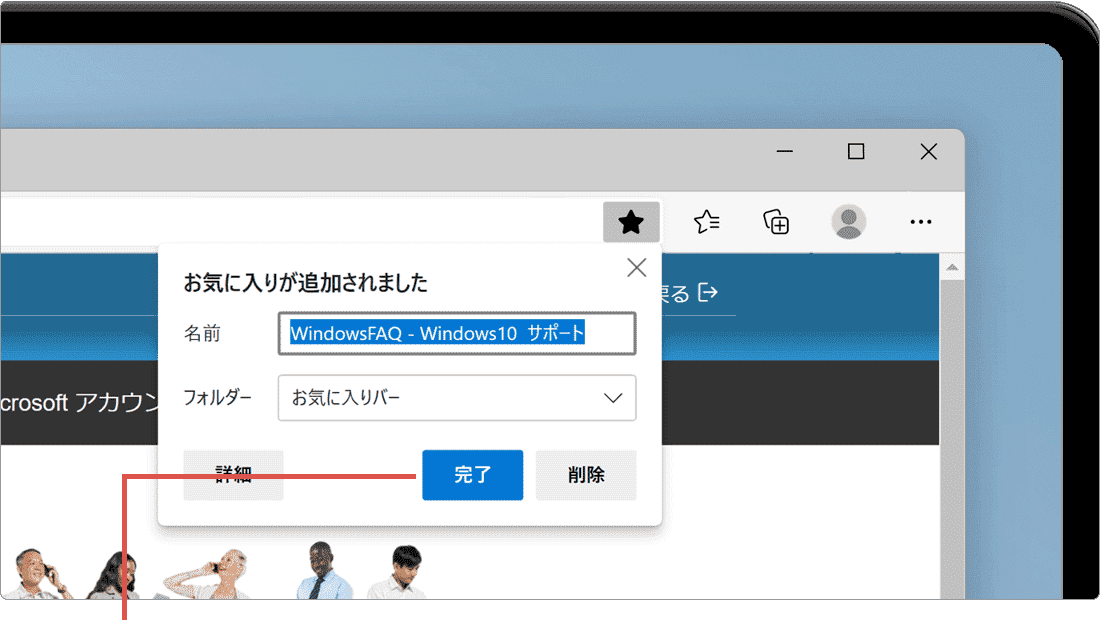
[完了]ボタンをクリックします。
アイコンのみ表示への切り替えは、ブックマークのリンクひとつずつに対して行う必要があります。
アイコン表示に切り替える
登録されたブックマークは、[アイコンのみの表示]に切り替えることができます。これによりブックマークの表示スペースを節約することが可能です。また、登録したページのファビコンで表示されるので、アイコンのみでページを見分けることができます。
-
ツールバー内にあるブックマークを右クリックします。
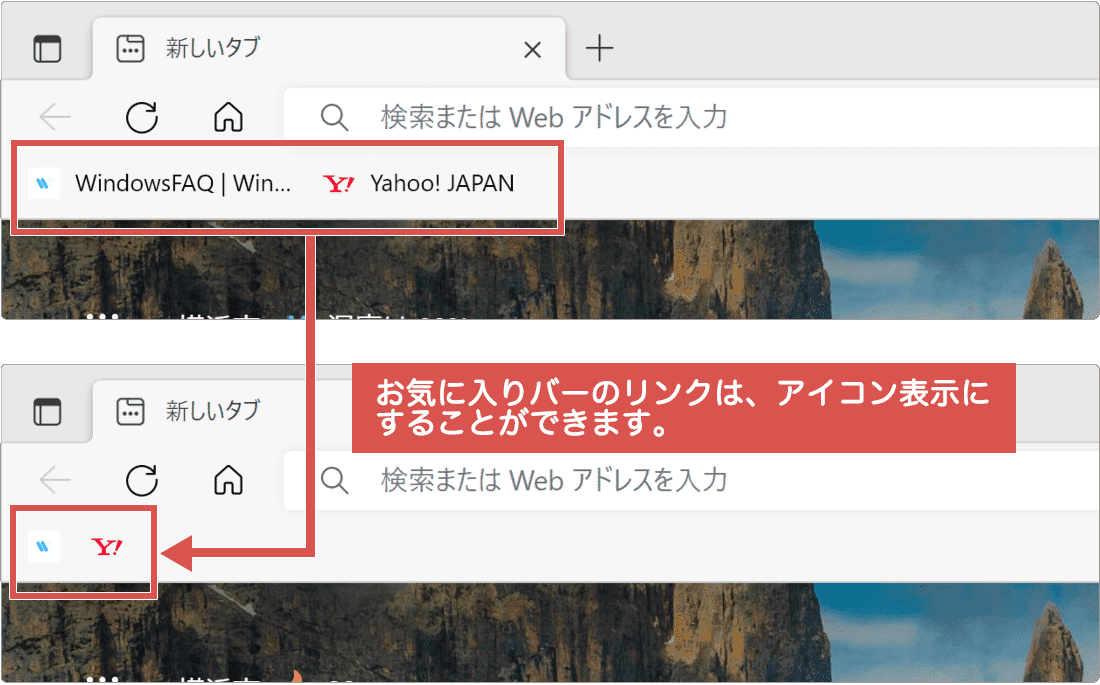
- [アイコンのみを表示]をクリックします。
アイコンのみを表示 をもう一度クリックすると、元の表示(アイコン+テキスト)に戻ります。登録されているブックマークは、マウスドラッグで表示位置を入れ替えることができます。
フォルダを作成して整理する
ブックマークの登録数が増えたときは、フォルダを作成して整理しましょう。作成したフォルダにブックマークを追加するには、既存のブックマークをフォルダにドラッグするか、新規登録する際に、該当のフォルダを選択してください。
- お気に入りバーの上でマウスを右クリックします。
- [フォルダーの追加]をクリックします。
-
フォルダー名を入力して、[保存]ボタンをクリックします。
他ブラウザのブックマークをEdgeのお気に入りとしてインポートする方法