PCの突然のトラブルからデータを保護するには、OneDriveの「PCバックアップ」機能が有効です。
対象OS Windows 10、Windows 11
PCバックアップ機能を有効にする
PCのバックアップ機能を有効にすると、デスクトップ、ドキュメント、ピクチャフォルダーに保存したファイルがOneDriveに同期されます。同期対象のデータはクラウドに保存され、あなたのデータを守るのに役立ちます。
これは、PCが起動ができなくなった時や、トラブルによりディスクを初期化した場合に、特に有効です。OneDriveのオンラインページ にアクセスすれば、同期されたファイルにアクセスできるほか、ファイルをダウンロードすることで、データを復元することができます。
また、同期されたファイルは、バージョン履歴を使って、以前のバージョンに戻すことも可能です。
ヒント: OneDriveの同期対象は、フォルダー単位(デスクトップ、ドキュメント、ピクチャ)で指定できます。
-
タスクバー(通知領域)にある
 OneDriveのアイコンをクリックします。
-
OneDriveの画面が開いたら、
 (ヘルプと設定)>[設定]とクリックします。
-
同期とバックアップ画面で、[バックアップを管理]ボタンをクリックします。
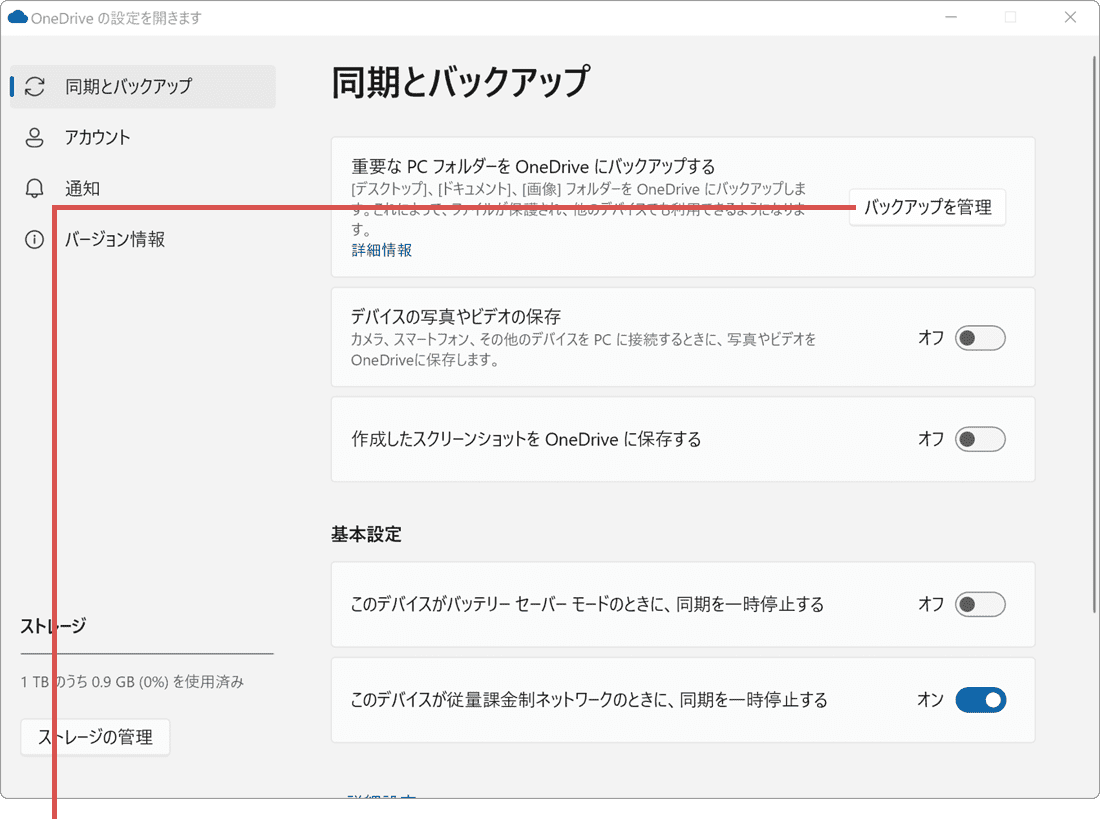
[バックアップを管理]ボタンをクリックします。 -
同期対象とするフォルダーのスイッチを オン にします。
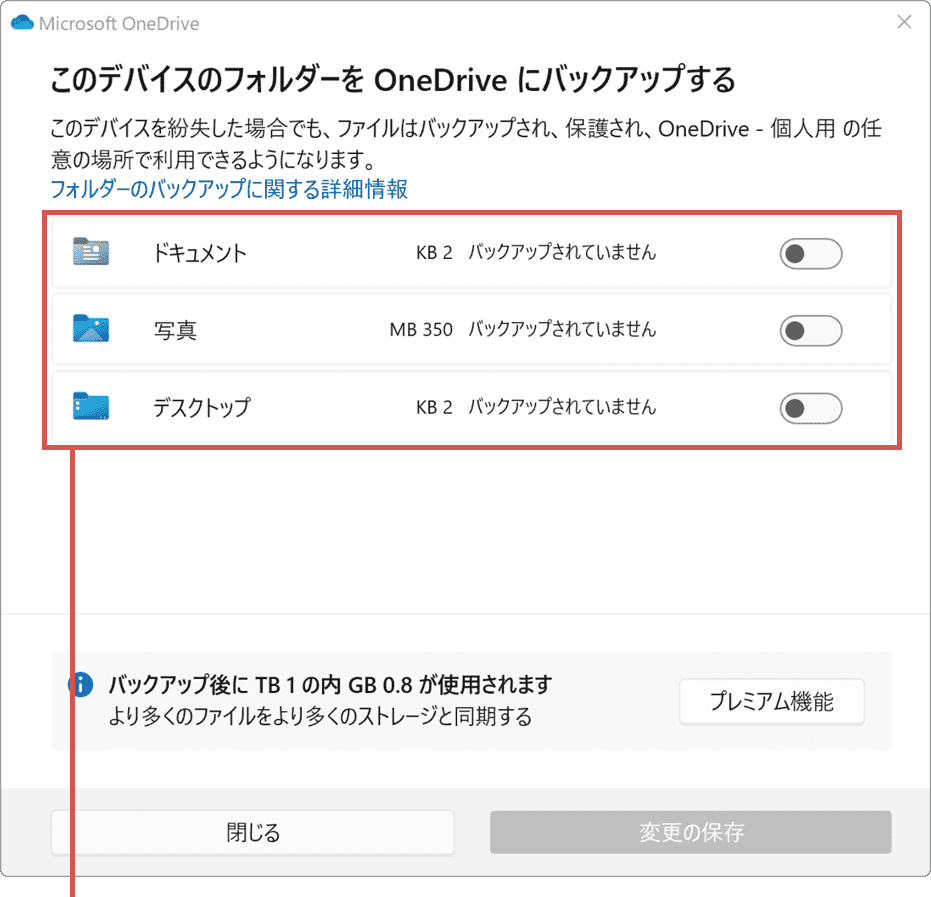
同期対象をオンにします。 -
同期対象をオンにしたら、[変更の保存]をクリックします。
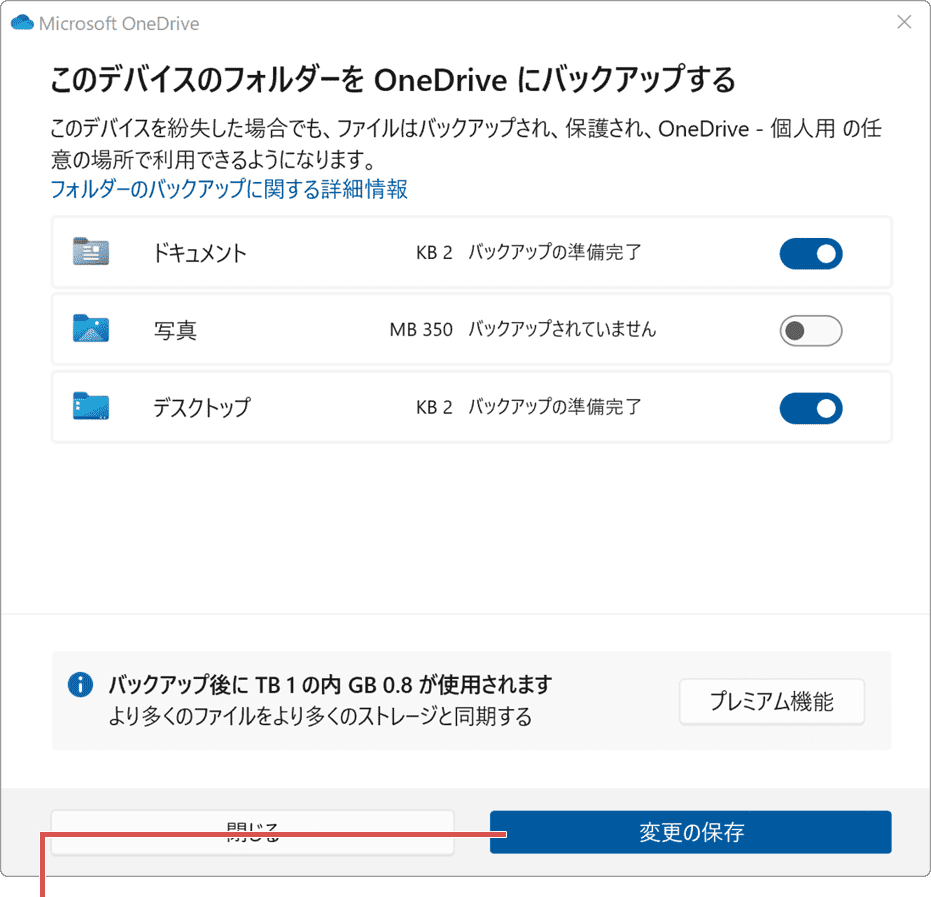
[変更の保存]をクリックします。 -
バックアップ機能が有効になりました。(ファイルの同期が開始されます)
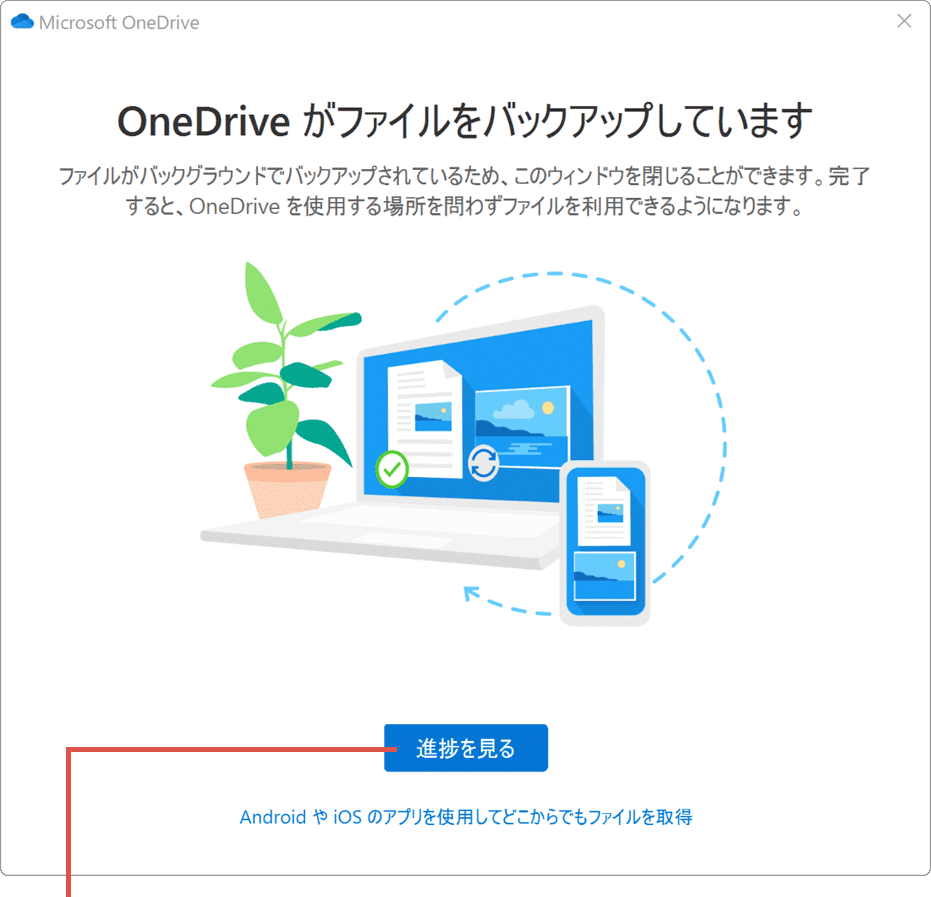
機能が有効になりました。
ヒント: 機能を停止したいときは、すべてのフォルダーのスイッチをオフにして下さい。