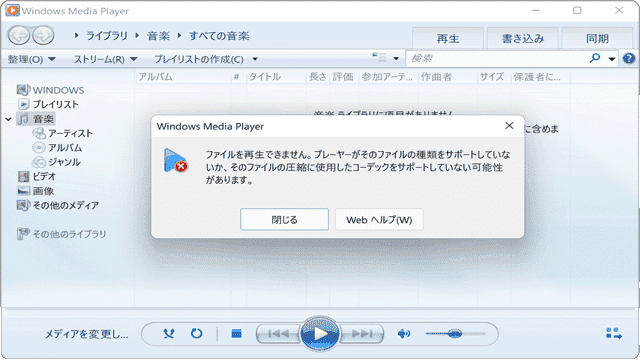
MediaPlayer または GrooveMusicで、「再生できません。0xc00d7187」、「ファイルの再生中にWindows Media Playerで問題が発生しました」とエラーが表示されます。
対象OS Windows 10、Windows 11
Digital Rights Update Tool でDRM情報をクリアする方法
Digital Rights Update Tool でDRM情報をクリアする方法の説明です。Windows MediaPlayerやGrooveMusicで音楽を再生すると「再生できません。0xc00d7187」または「ファイルの再生中にWindows Media Playerで問題が発生しました」とエラーが表示され曲の再生ができないことがあります。
これは、Windows Media Playerを使って音楽CDをコピーしたときに、コピー防止(DRM)を追加した音楽ファイルを再生すると発生するエラーです。Windows10 RS1以降では、DRMのライセンスの取得ができないため、対象の音楽ファイルを再生するためにはコピー防止機能の解除が必要です。
ヒント: 他の音楽再生ソフトで再生できない場合も、同様の手順でDRMを解除してください。
1. Digital Rights Update Toolを利用する
コピー防止情報を解除するためのDigital Rights Update Tool(デジタル著作権更新ツール)は、Microsoftストアから無料でダウンロードできます。
-
ストアアプリで Digital Rights Update Tool のページを開き、[入手]ボタンをクリックします。
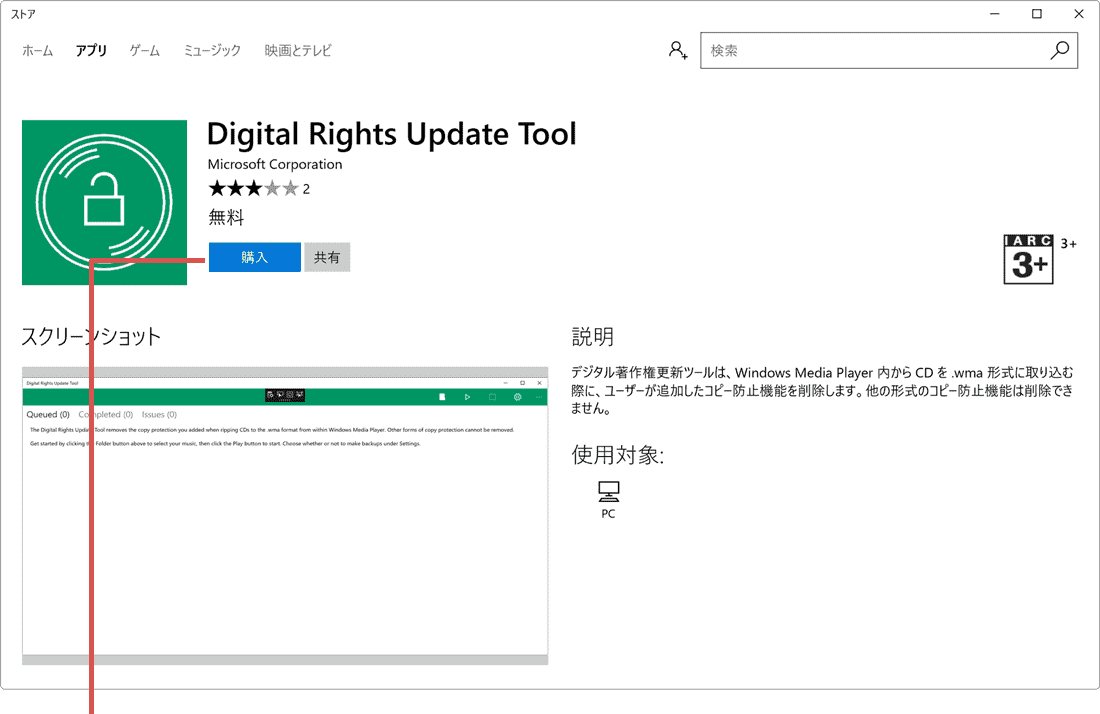
[入手]ボタンをクリックします。 -
ダウンロードが完了したら、[起動]ボタンをクリックします。
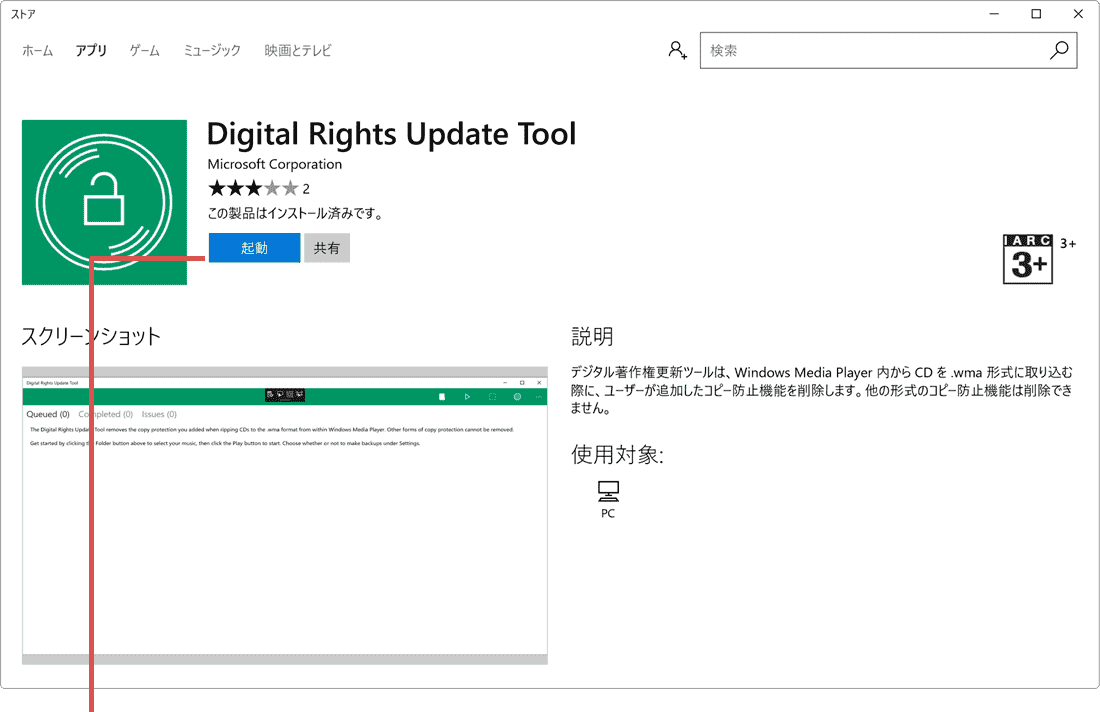
[起動]ボタンをクリックします。 -
Digital Rights Update Toolが起動したら、画面右上にある[フォルダー]ボタンをクリックします。
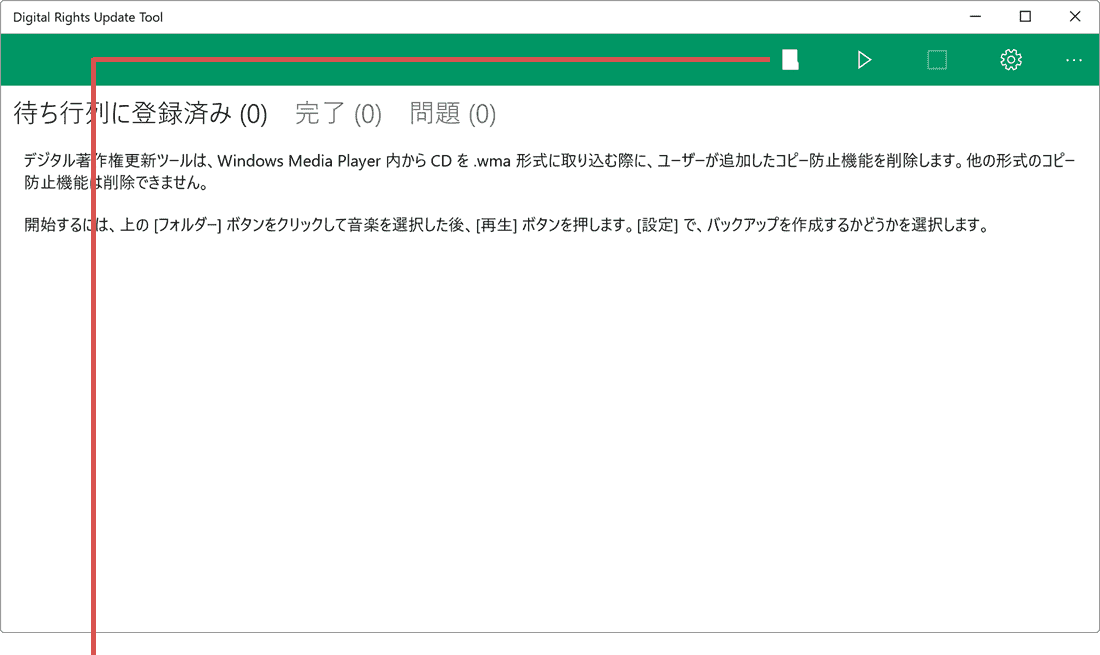
[フォルダー]ボタンをクリックします。 -
「フォルダーの選択」画面が表示されたらミュージックを選択し、[フォルダーの選択]ボタンをクリックします。
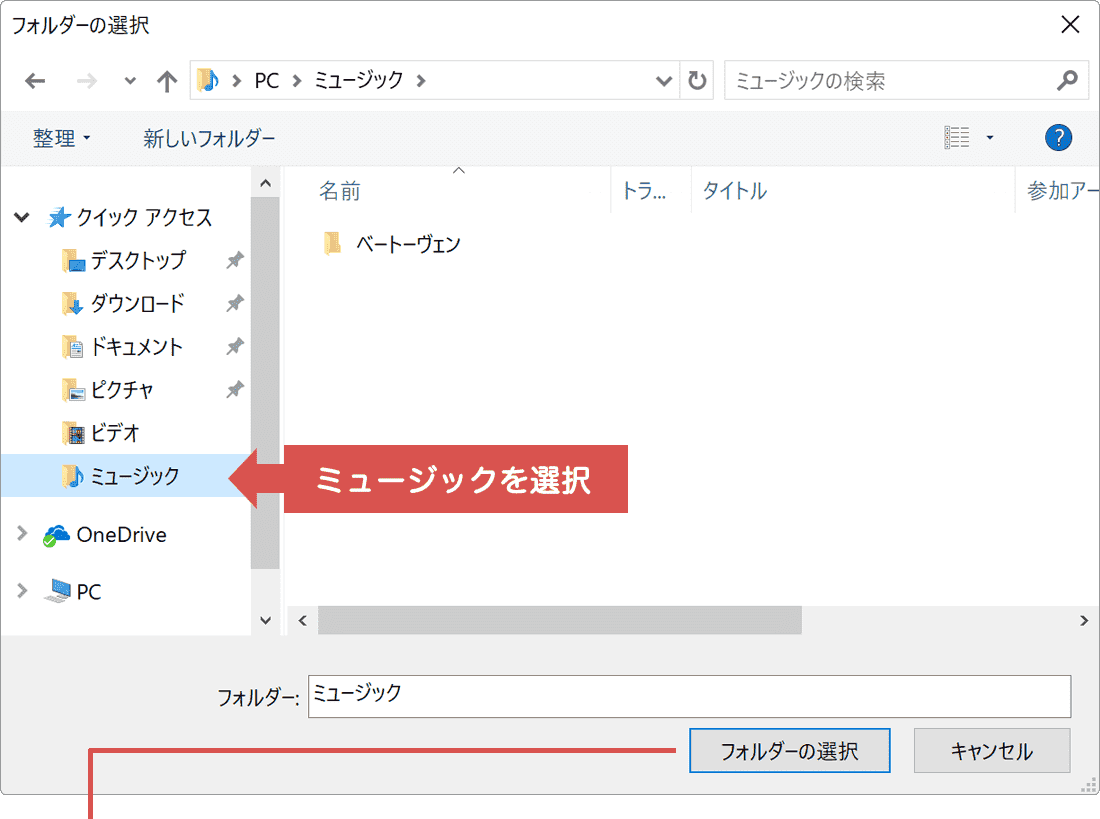
[フォルダーの選択]ボタンをクリックします。 -
コピー防止のかかった曲の一覧が表示されたら、画面右上にある[再生]ボタンをクリックします。
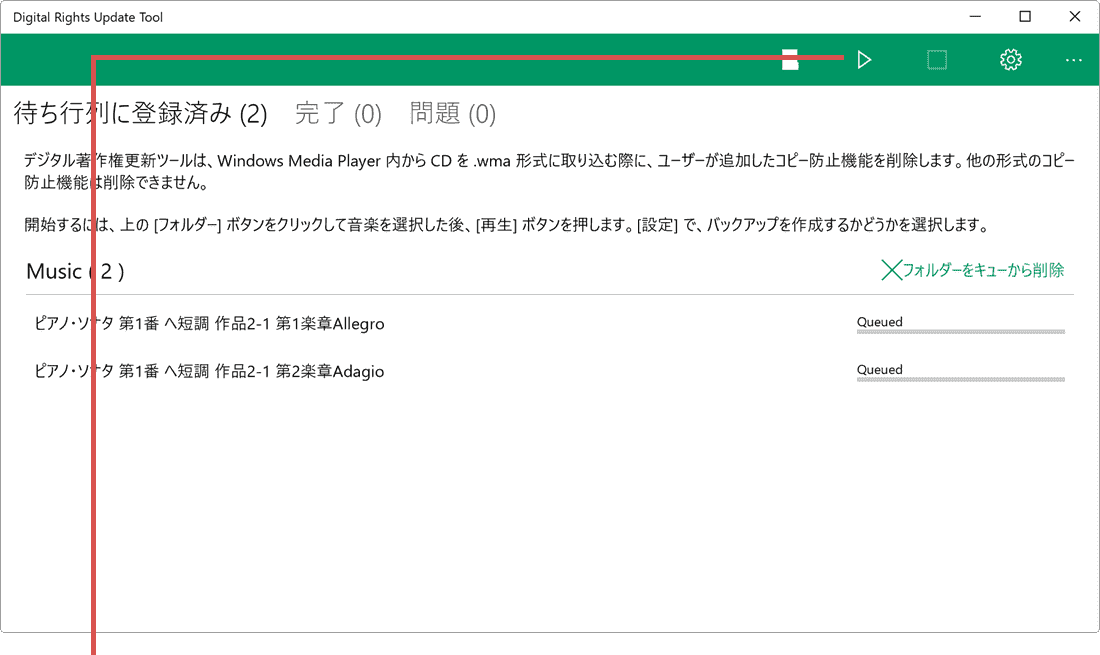
[再生]ボタンをクリックします。
ヒント: すべての曲に「完了」とメッセージが表示されたらコピー防止機能の解除は終了です。コピー防止が解除された曲はMedia PlayerやGrooveミュージックなどWMA形式に対応したソフトで再生できます。コピー防止機能の解除を行うと、同じファイル名でバックアップが取られます(ファイルの拡張子はbackupです)。バックアップファイルが不要な場合は、[設定]>「処理後にファイルバックアップを削除する」をオンにしてください。
関連サイト(外部)