拡張機能(プラグイン)とは、Chrome標準ではできない機能を追加または強化するためのソフトウェアです。Chrome ウェブストアなどで公開されており、その多くは無料でダウンロードできます。
プラグインはWebブラウジングをより快適にしてくれますが、期待した動作をしない場合や、安全性に問題がある可能性があるプラグインも存在します。そのような場合、該当の拡張機能を無効化または削除することが可能です。
さらに、Chromeの同期を有効にしている場合、同じGoogleアカウントを利用する複数のデバイス間で、インポートしたブックマークを共有することが可能です。
対象OS Windows 10、Windows 11
Chromeの拡張機能を無効にする
Chromeの拡張機能を無効にします。プラグインをインストールしたことで動作に問題が発生した場合や、機能が競合した際には、プラグインを無効にすることで問題の切り分けを行うことができます。無効化したプラグインは、スイッチを切り替えることで、いつでも再度利用を再開できます。
- Chromeを起動し、画面右上にある(設定)ボタンをクリックします。
- 表示されたメニューの中から、[設定]をクリックします。
-
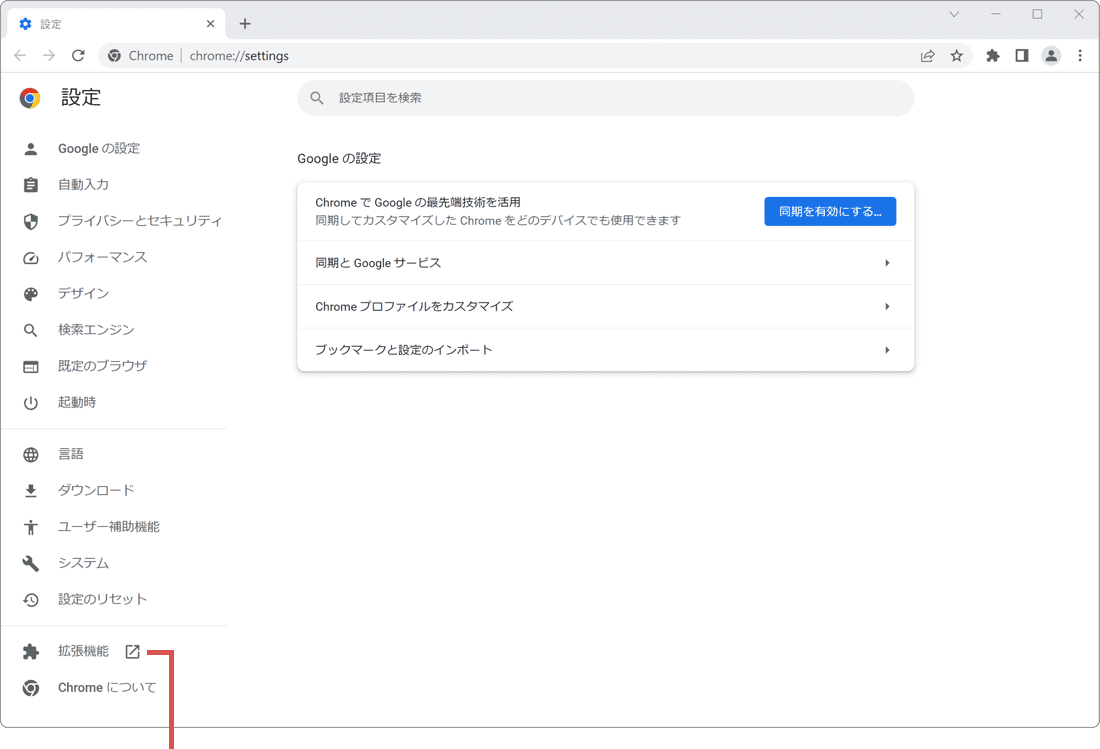
Chromeの設定ページが開いたら、メニューの中から[拡張機能]をクリックします。
[拡張機能]をクリックします。 -
ページが切り替わったら、無効にしたいプラグインのスイッチをオフにします。
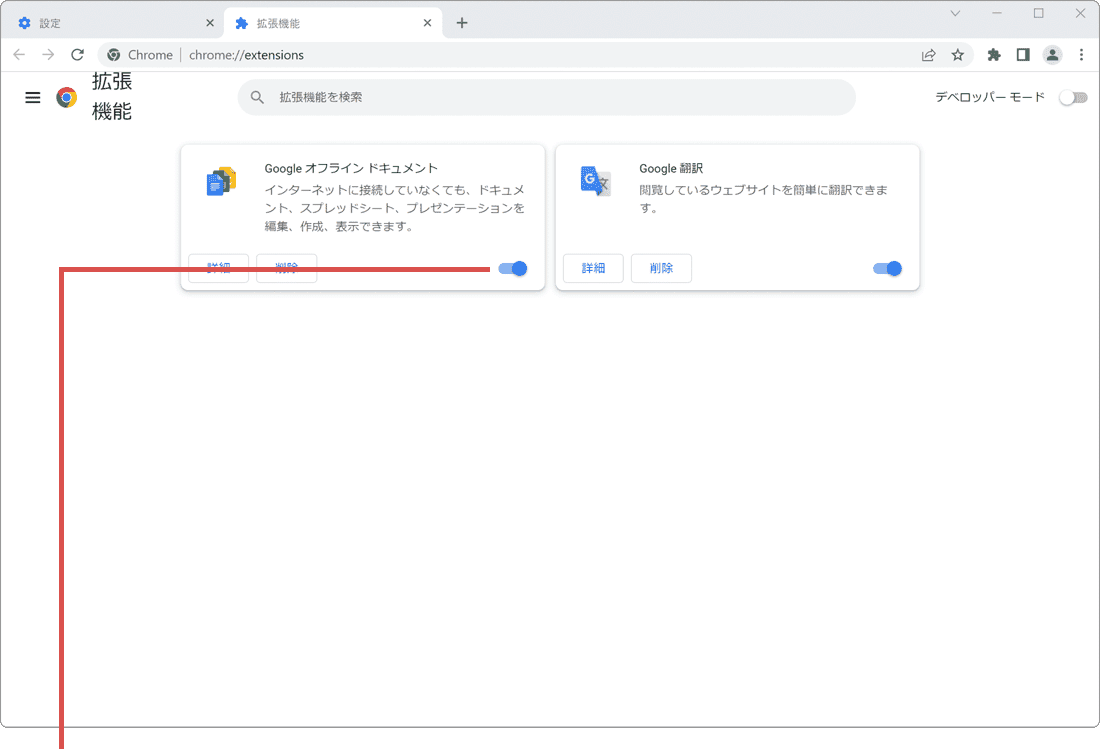
スイッチをオフにします。
ヒント: 無効化したプラグインを再度有効にしたい場合は、スイッチをオンにしてください。
Chromeの拡張機能を削除する
インストールしたプラグインを削除して、機能を完全に無効化します。該当の機能をもう一度利用したい場合は、再インストールが必要です。 拡張機能を削除する手順を試して、安全性を確認しましょう。
- Chromeを起動し、画面右上にある(設定)ボタンをクリックします。
- 表示されたメニューの中から、[設定]をクリックします。
-
Chromeの設定ページが開いたら、メニューの中から[拡張機能]をクリックします。
[拡張機能]をクリックします。 -
ページに切り替わったら、削除したいプラグインの[削除]ボタンをクリックします。
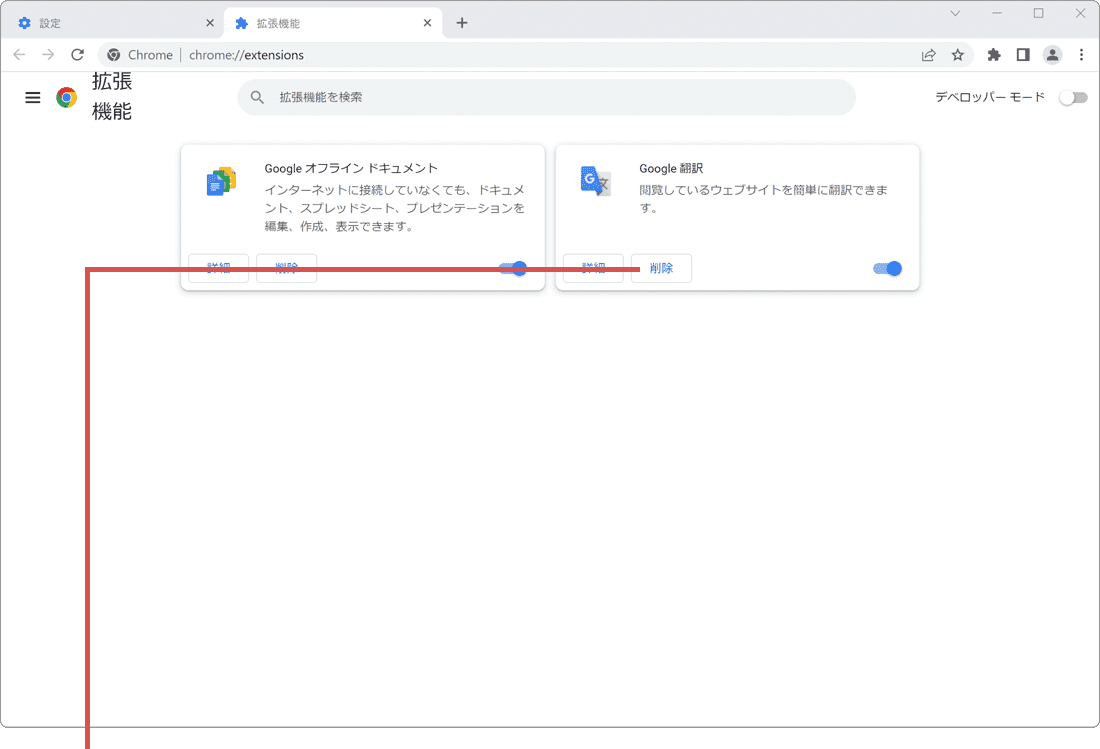
[削除]ボタンをクリックします。 -
削除の確認メッセージが通知されたら、[削除]ボタンをクリックします。
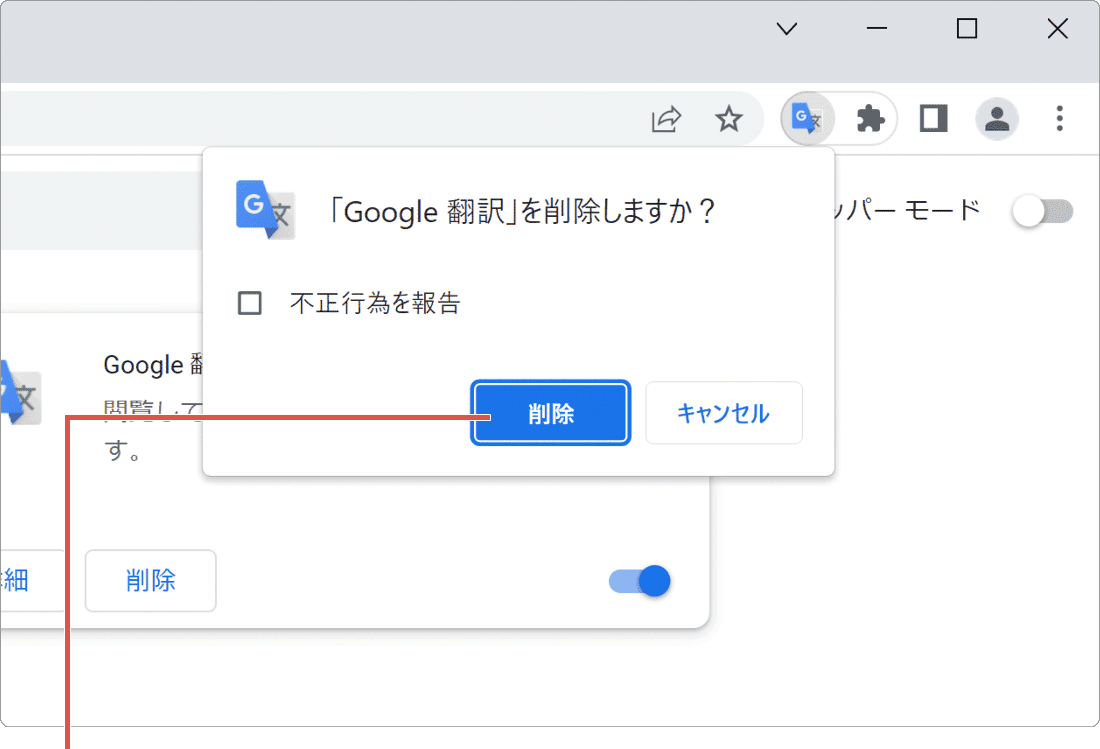
[削除]をクリックします。
ヒント: フィッシングや安全ではないプラグインを発見した場合、[不正行為を報告]にチェックを入れることで、Googleにフィードバックを送ることができます。
セーフブラウジングを使ってChromeを保護する
Chromeのセーフブラウジング機能を使うと、インストールされたプラグインで不正な動きを検出したときや、パスワードが漏洩があったときに、警告を表示して保護することができます。これにより、信頼性が確認できないプラグインをインストールしたときに、安全性を確認することができます。
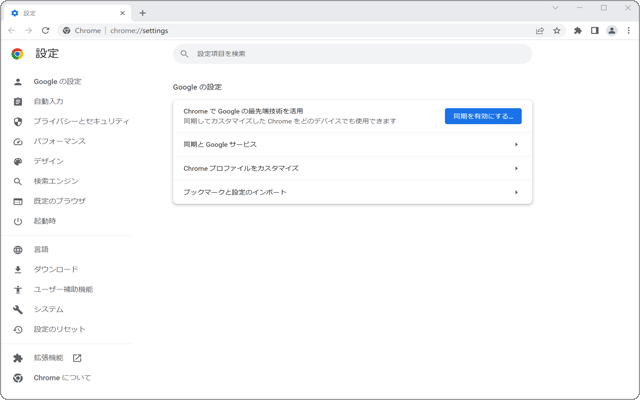
❶ Chromeを起動して、 (設定)>[設定]とクリックします。
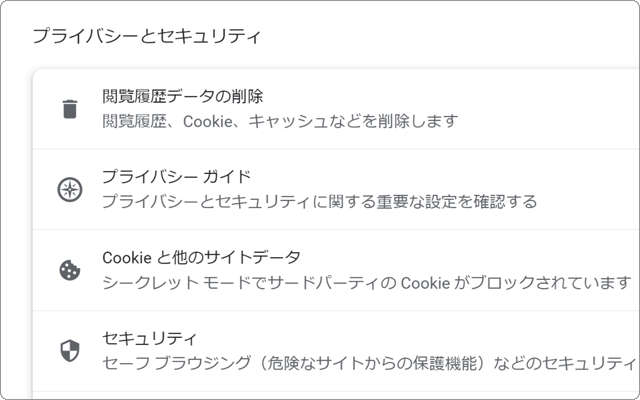
❷ [プライバシーとセキュリティ]>[セキュリティ]とクリックします。
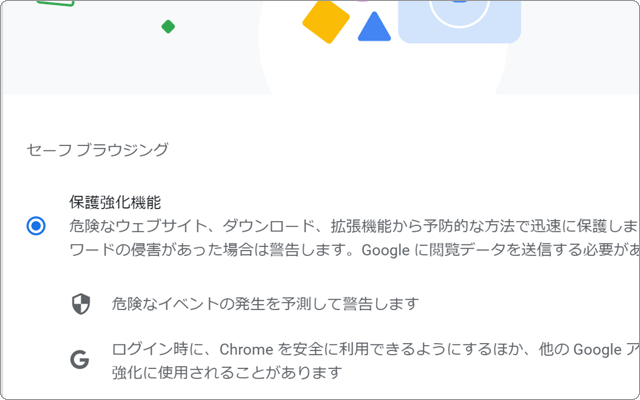
❸ セーフブラウジングの項目にある[保護機能強化]を選択します。