Windows 10またはWindows 11で、ロック画面の背景画像(Windowsスポットライト)が自動更新されない場合の対処方法を説明します。簡単な設定の見直しから、システムファイルの修復まで、段階的に解決方法をご案内します。
Windowsスポットライト(Windows Spotlight)は、Windows起動時やロック画面で表示される背景画像を自動で切り替える機能です。Windowsスポットライトを有効にすると、インターネットから高品質な画像がダウンロードされ、不定期に画像が更新されるようになります。
但し、何らかの原因により不具合が発生すると、スポットライトの画像が切り替わらない(毎回同じ画像が表示される)ことがあります。そのような場合は、Windowsスポットライトの再設定または修復が必要です。
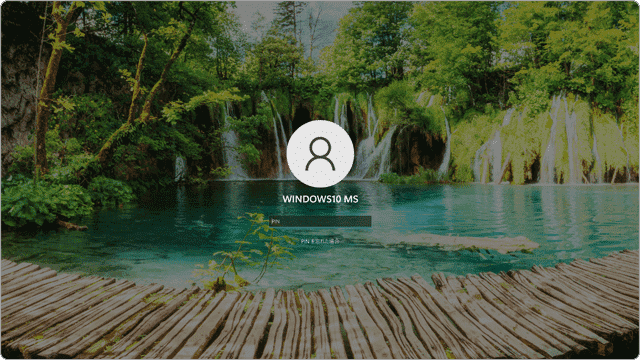
対象OS Windows 10、Windows 11
ショートカットキー
画面をロックする: + L
+ L
1.スポットライトの再設定とデータファイルを修復する
Windowsのスポットライトが変わらない問題を解決するには、Windows Spotlightの再設定とデータの修復が必要です。Windowsスポットライトを再設定することで、システムに登録された情報を更新します。
※お使いのWindowsのバージョンに合わせて、該当するタブをクリックしてください。
ヒント: Windowsスポットライトの画像は、バックグラウンドでインターネットからダウンロードされます。Windows Updateなど別の処理が実行されている間は、画像のダウンロードに時間がかかる場合があります。
-
[スタート
 ]ボタンをクリックします。
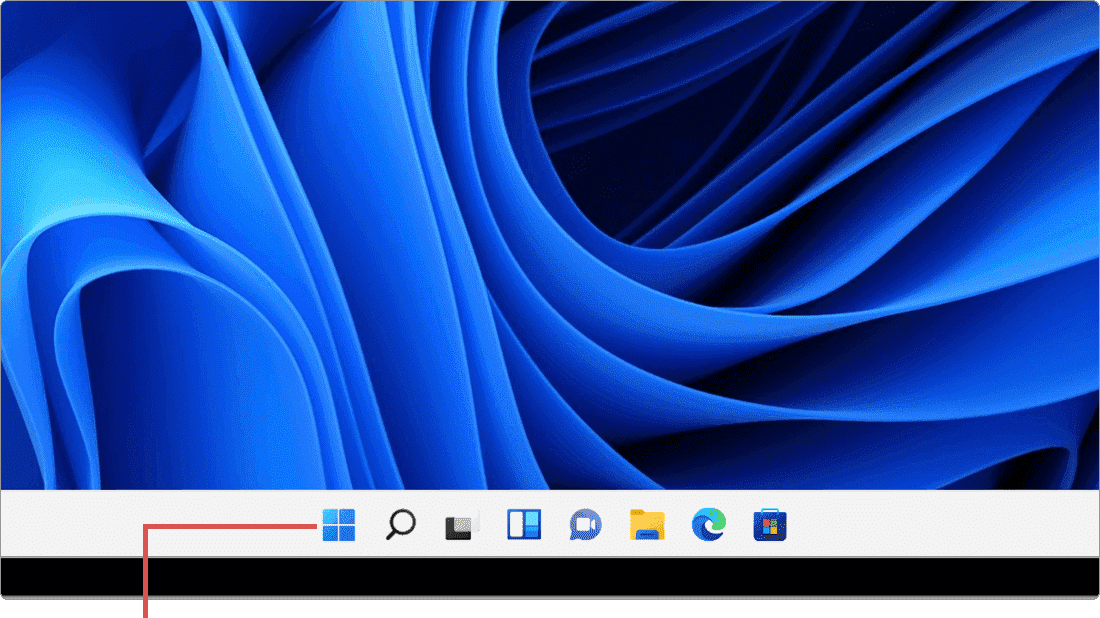
[スタート]ボタンをクリックします。 -
[設定
 ]アイコンをクリックします。
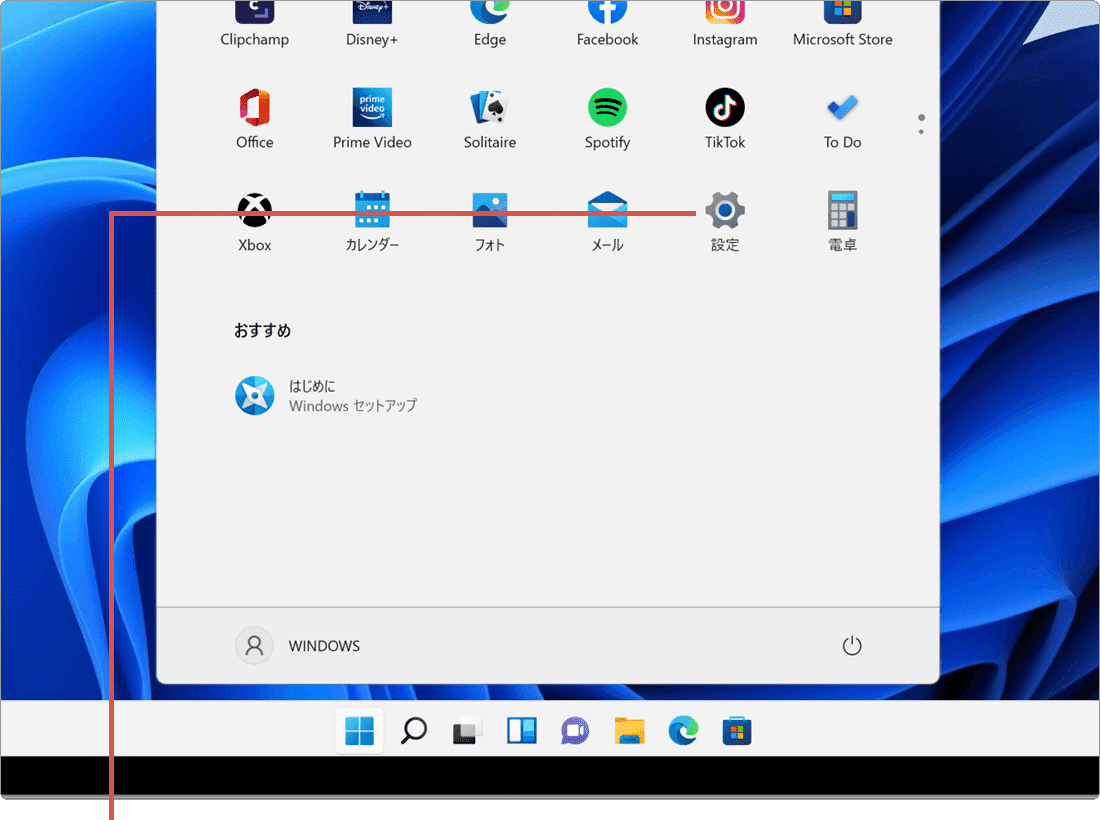
[設定]をクリックします。 -
メニューの中から[個人用設定]を選択します。
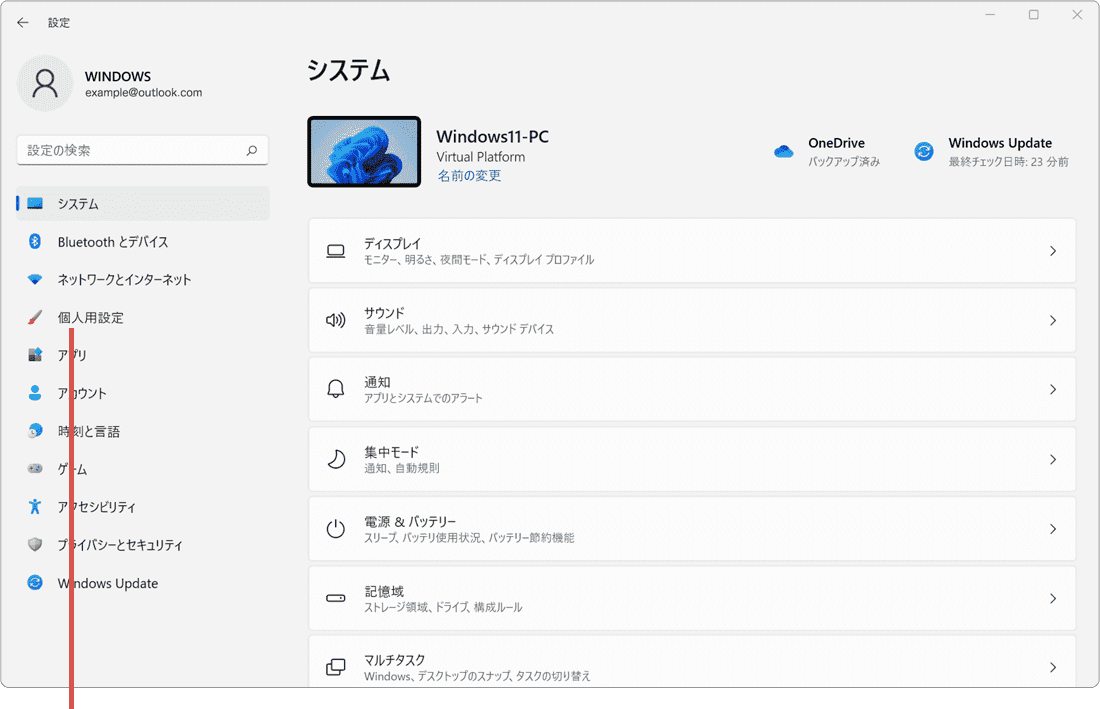
[個人用設定]を選択します。 -
[ロック画面]を選択します。
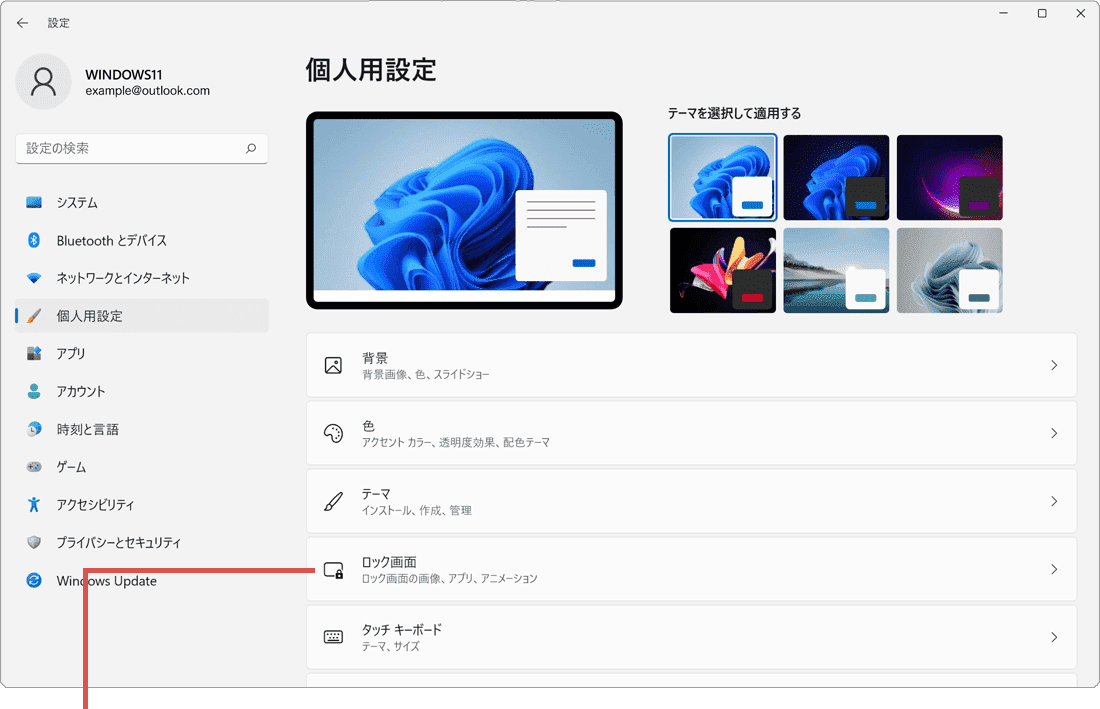
[ロック画面]を選択します。 -
「ロック画面を個人用に設定」のプルダウンメニューをクリックして[Windowsスポットライト]以外を選択します。
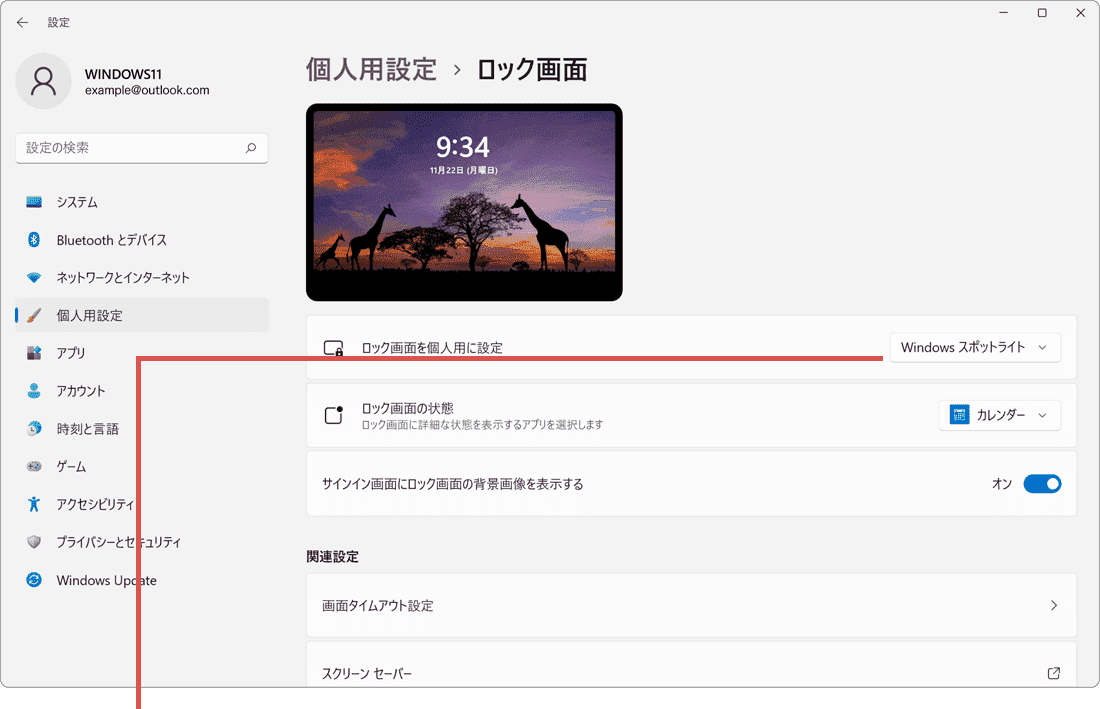
[Windowsスポットライト]以外を選択します。 -
もう一度、プルダウンメニューをクリックします。
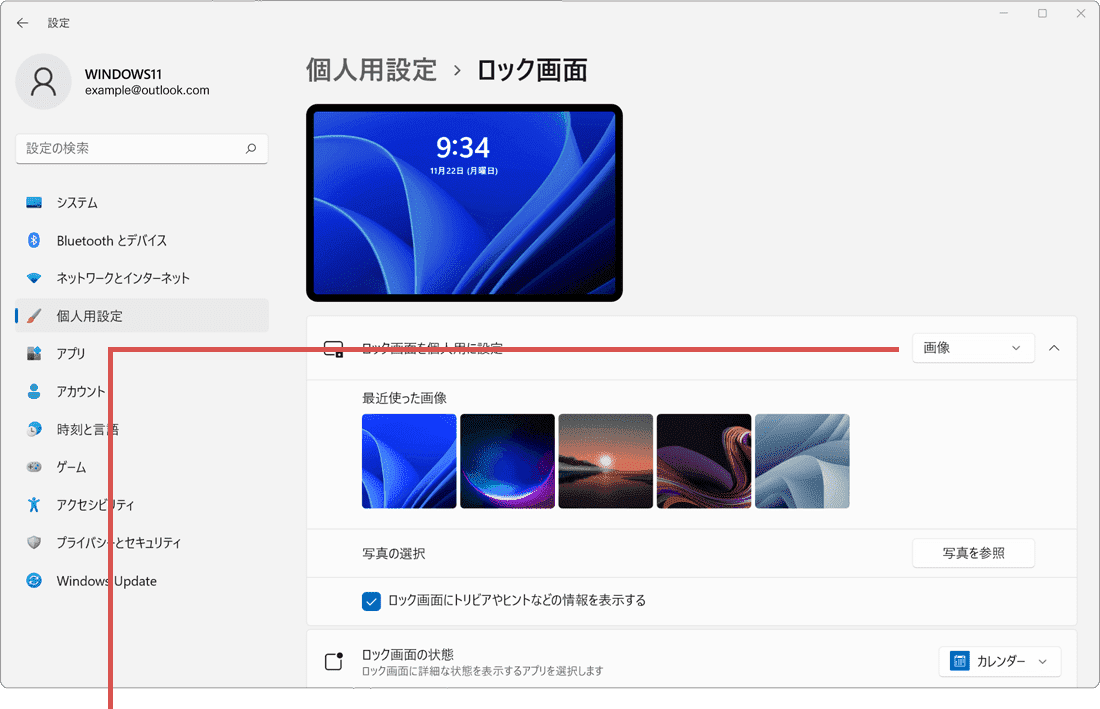
プルダウンメニューをクリックします。 -
表示されたプルダウンメニューから[Windowsスポットライト]を選択し直します。

[Windowsスポットライト]を選択し直します。
-
デスクトップ画面左下にある[スタート]ボタンをクリックします。
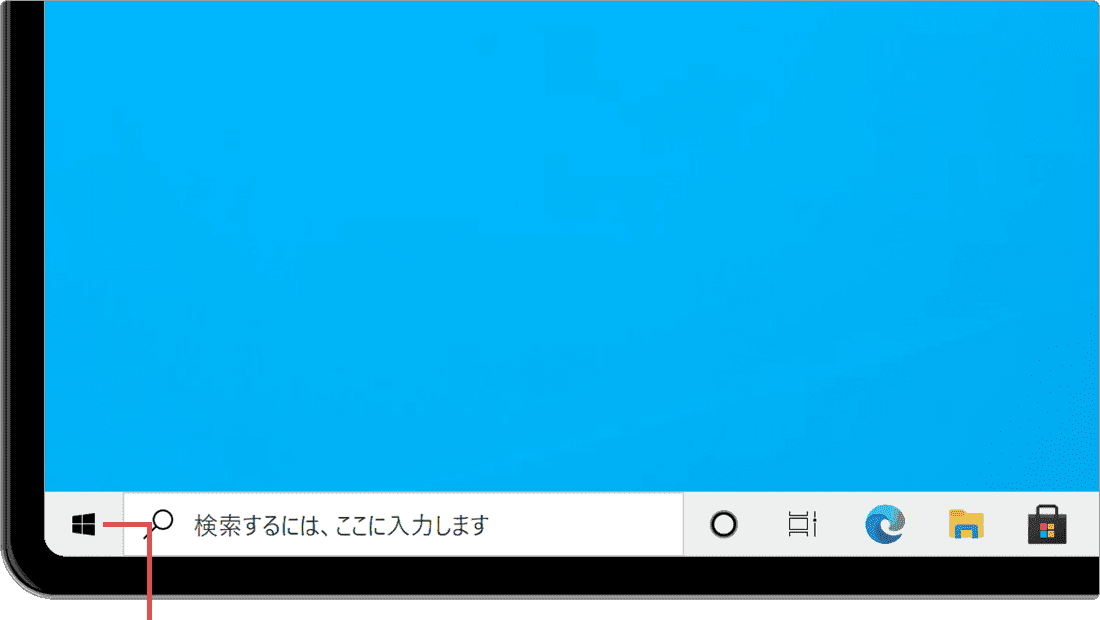
[スタート]ボタンをクリックします。 -
スタートメニューの中から、[
 (設定)]アイコンをクリックします。
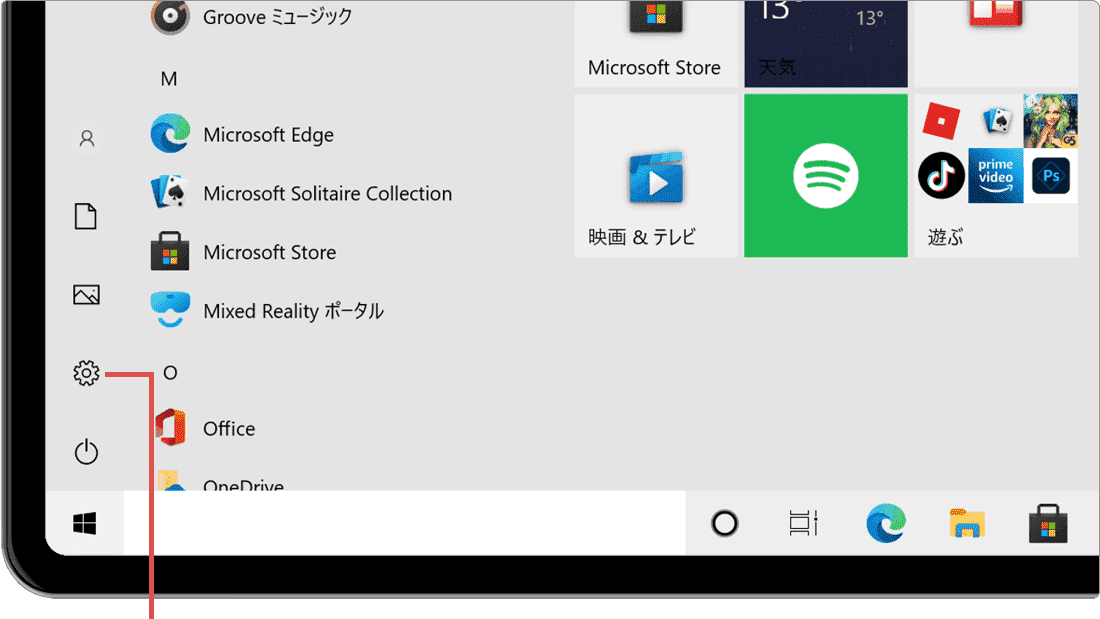
[設定]をクリックします。 -
[個人用設定]をクリックします。
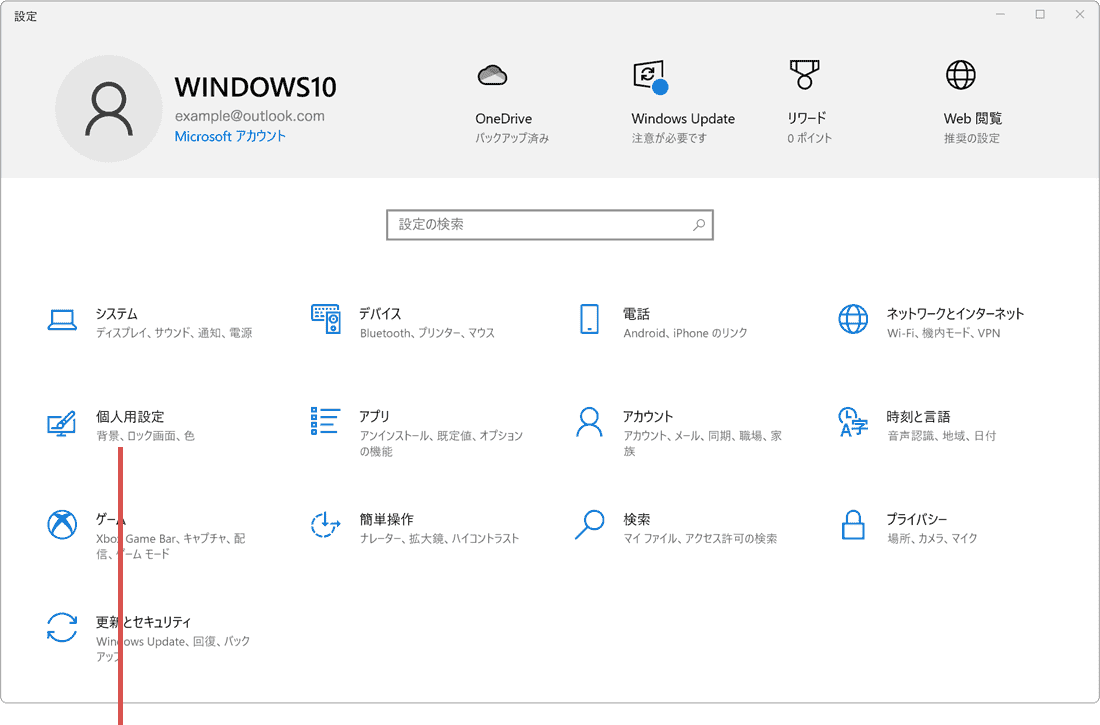
[個人用設定]をクリックします。 -
メニューの中から、[ロック画面]を選択します。
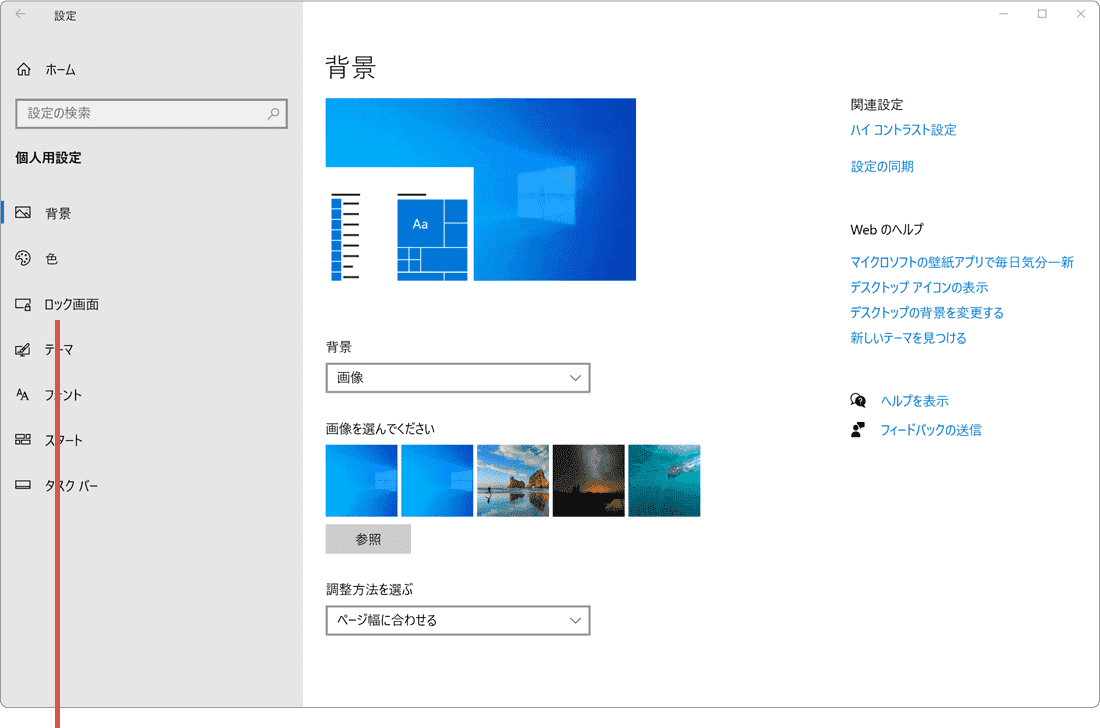
[ロック画面]を選択します。 -
「背景」のプルダウンメニューをクリックして[Windowsスポットライト]以外を選択します。
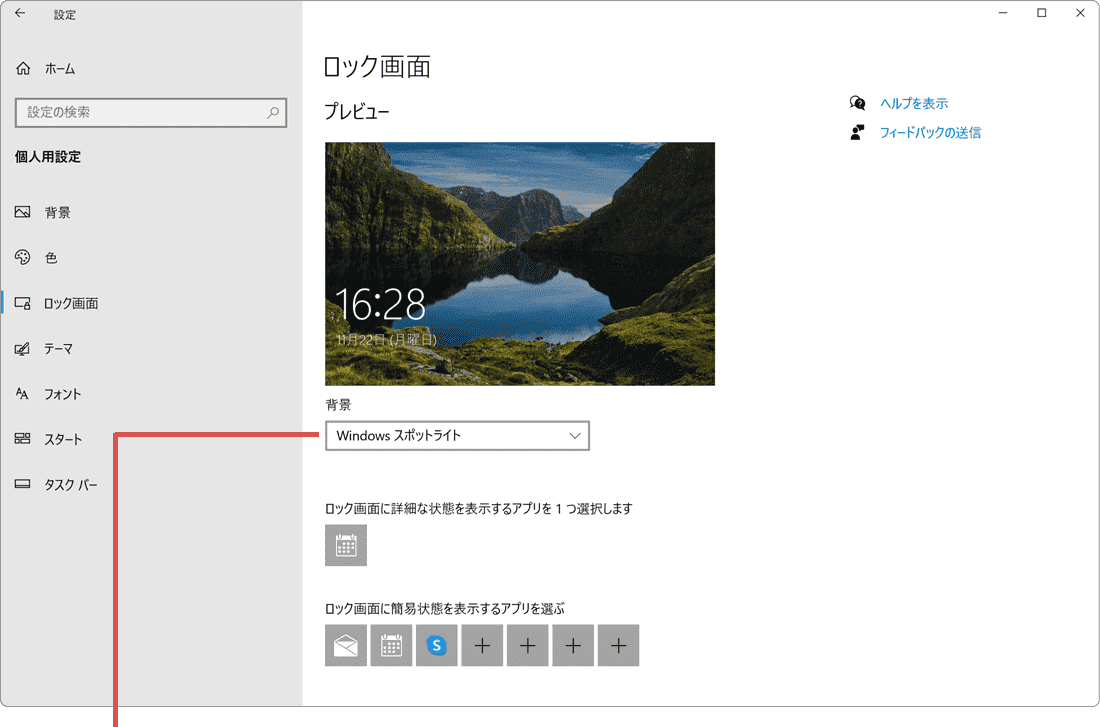
[Windowsスポットライト]以外を選択します。 -
もう一度「背景」のプルダウンメニューをクリックします。
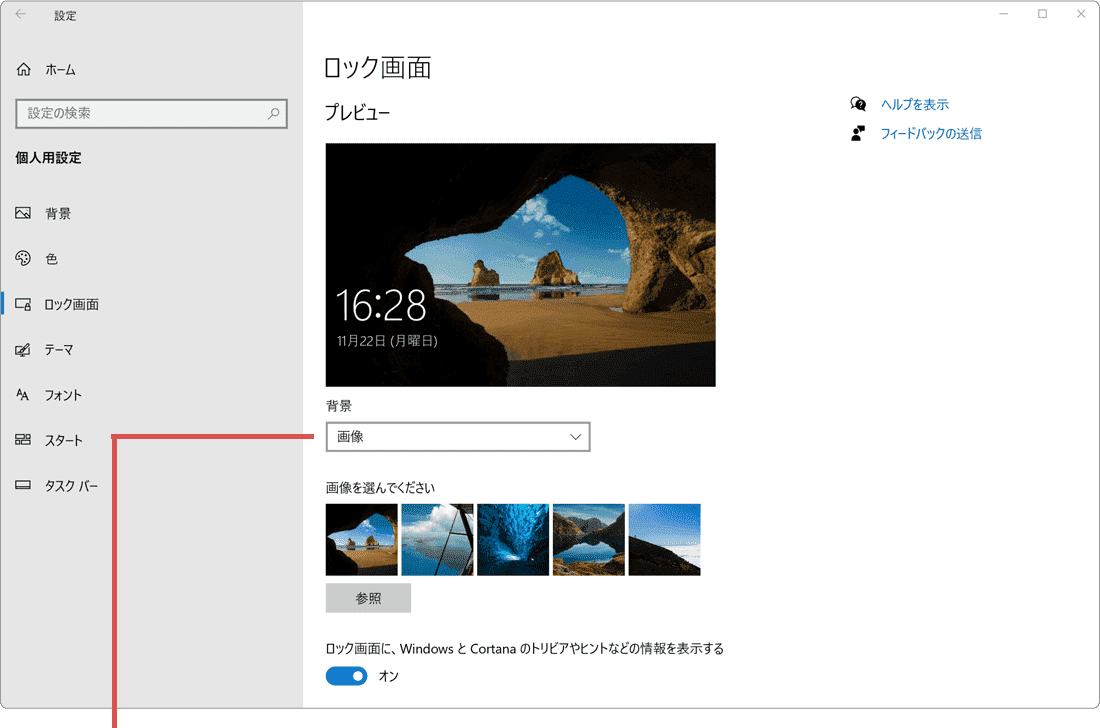
プルダウンメニューをクリックします。 -
表示されたプルダウンメニューから[Windowsスポットライト]を選択し直します。
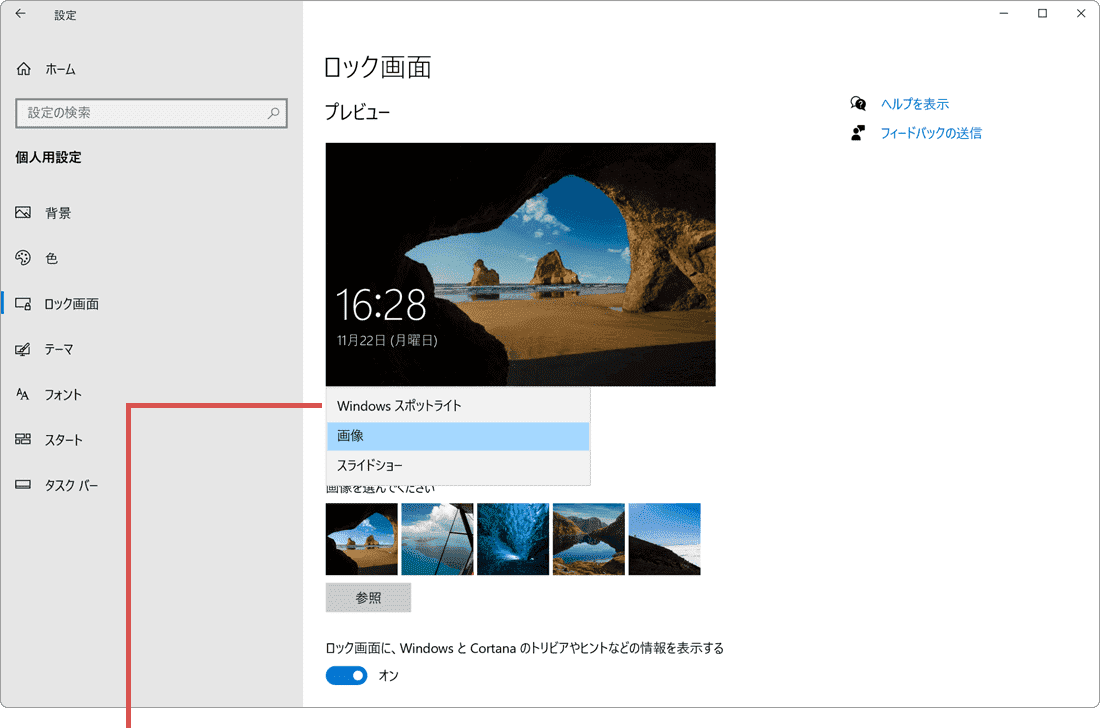
[Windowsスポットライト]を選択し直します。
補足
再設定後、Windowsスポットライトの画像取得に時間がかかる場合があります。しばらく待ってから動作確認してください。
2.ContentDeliveryの修復とデータ再構築
Windowsスポットライトの再設定後もスポットライトの画像が変わらない場合は、Get-AppxPackageコマンドを使ってContentDeliveryManagerの修復とスポットライトのデータ再構築を行います。スポットライトのデータ修復は、Windows PowerShellを使って、Settings.dat、Roaming.lockを再構築させます。(画面はWindows 11ですが、Windows 10でも操作方法は同じです)
-
[スタート]ボタンを右クリックします。
[スタート]ボタンをクリックします。 -
表示されたメニューの中から、[Windows
ターミナル(管理者)]を選択します。
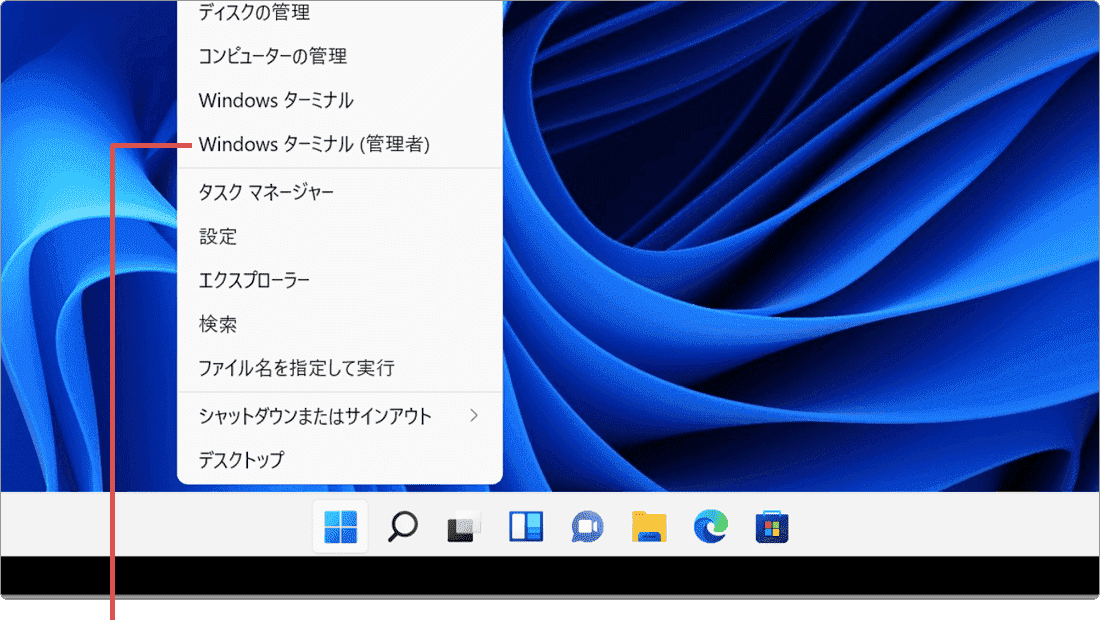
[Windows ターミナル(管理者)]を選択します。 -
「ユーザーアカウント制御」の画面が表示されたら、[はい]ボタンをクリックします。
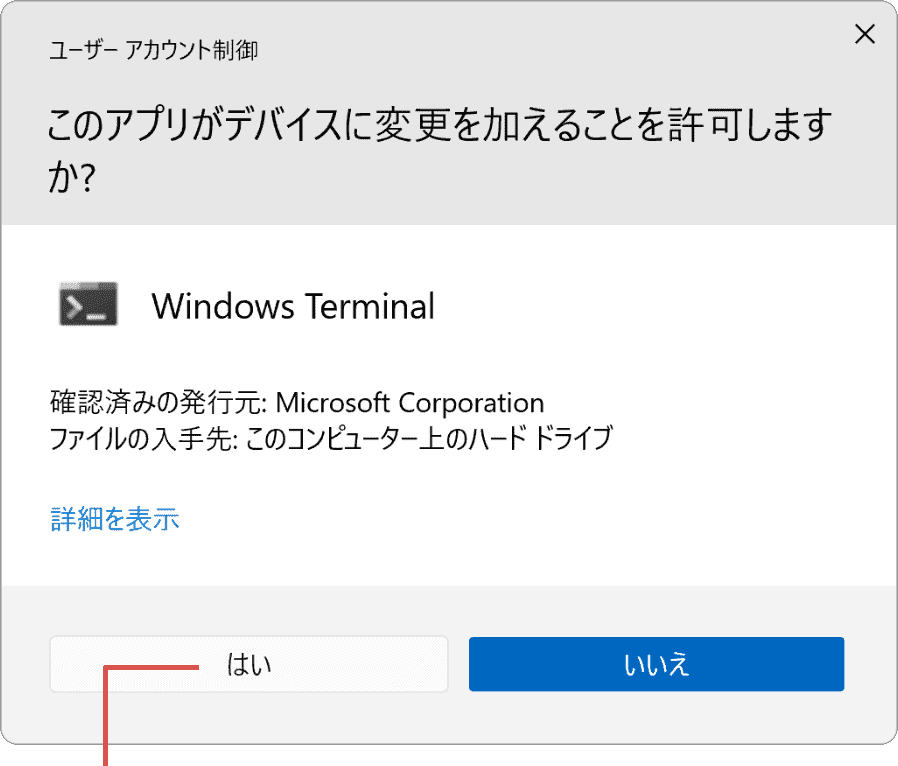
[はい]ボタンをクリックします。 -
「Windows
PowerShell」の画面が表示されたら、cmdと入力して[Enter]キーを押します。
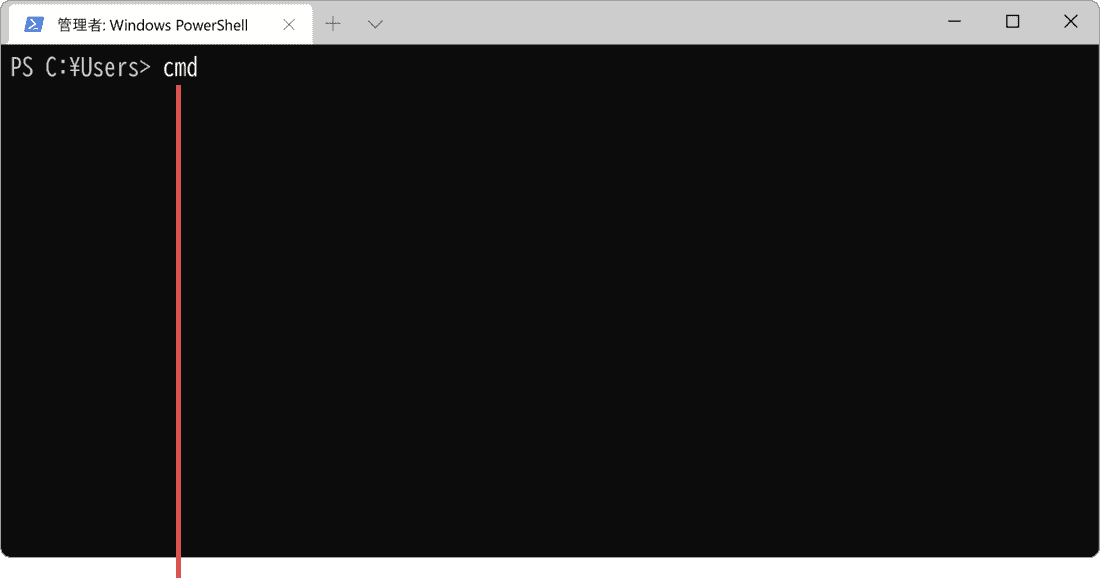
コマンドを入力して[Enter]キーを押します。cmd
-
下記のコマンドを入力して[Enter]キーを押します。
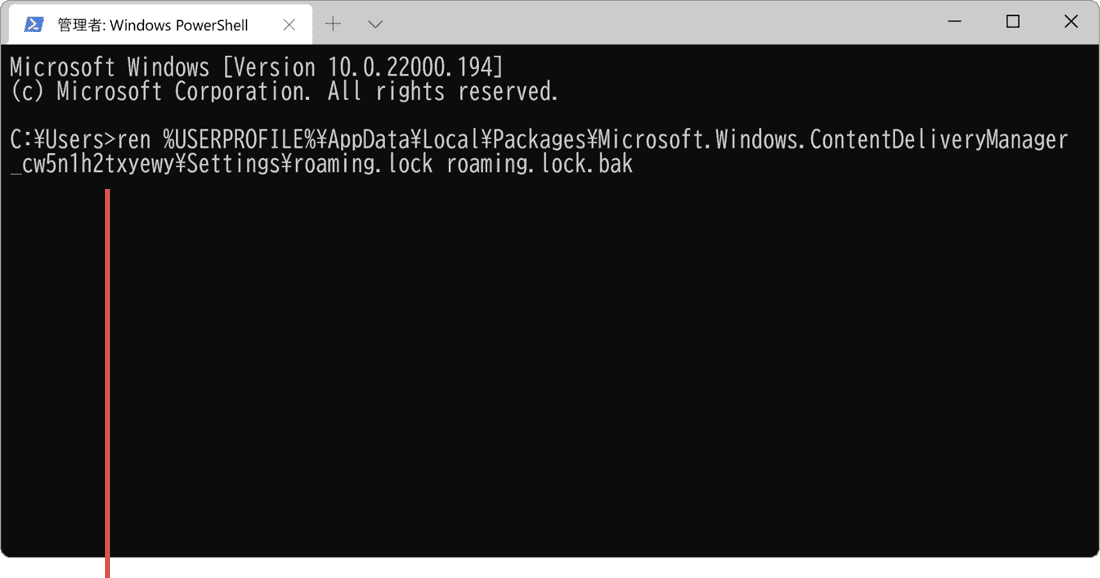
コマンドを入力して[Enter]キーを押します。ren %USERPROFILE%\AppData\Local\Packages\Microsoft.Windows.ContentDeliveryManager_cw5n1h2txyewy\Settings\roaming.lock roaming.lock.bak -
下記のコマンドを入力して[Enter]キーを押します。
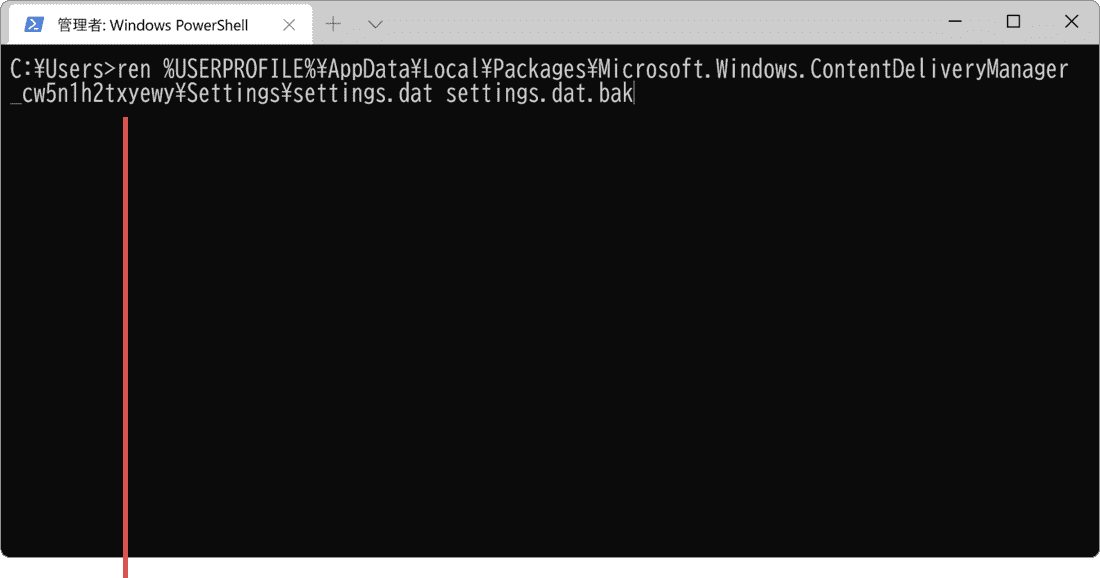
コマンドを入力して[Enter]キーを押します。ren %USERPROFILE%\AppData\Local\Packages\Microsoft.Windows.ContentDeliveryManager_cw5n1h2txyewy\Settings\settings.dat settings.dat.bak -
下記のコマンドを入力して[Enter]キーを押します。
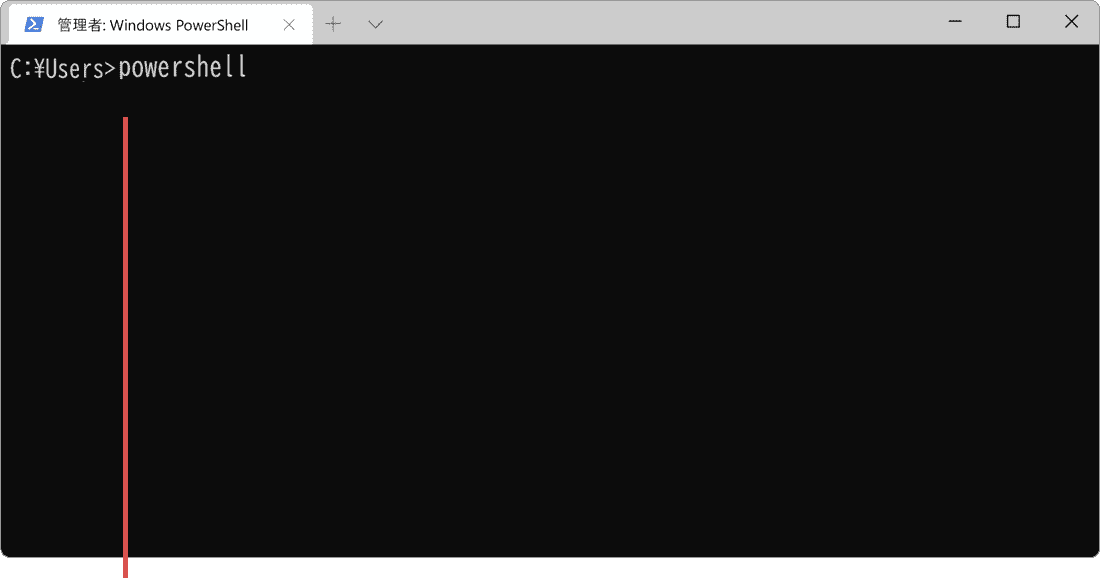
コマンドを入力して[Enter]キーを押します。powershell
-
最後に、下記のコマンドを入力して[Enter]キーを押します。
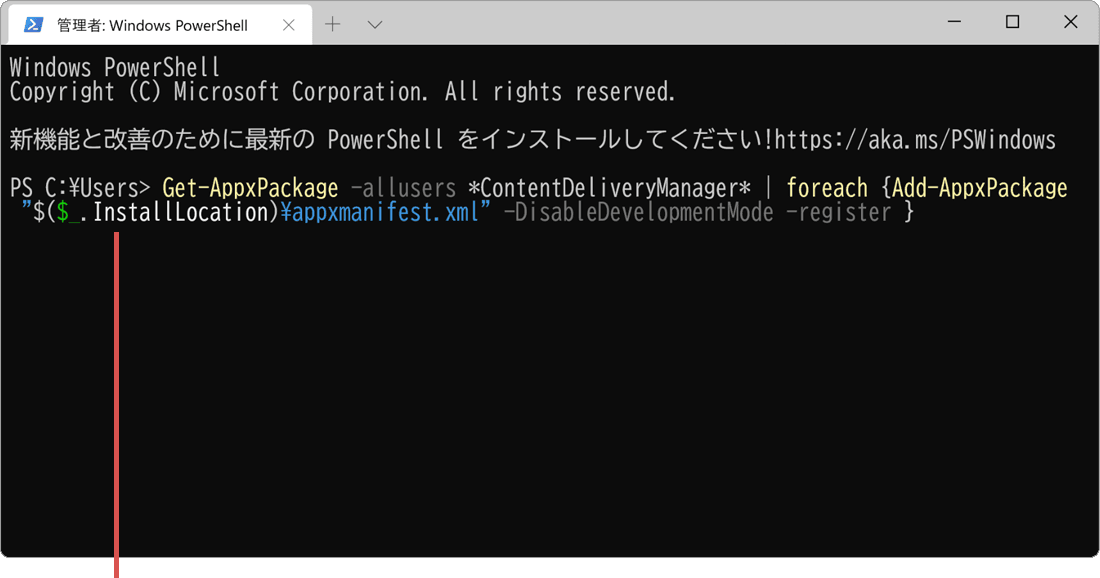
コマンドを入力して[Enter]キーを押します。Get-AppxPackage -allusers *ContentDeliveryManager* | foreach {Add-AppxPackage "$($_.InstallLocation)\appxmanifest.xml" -DisableDevelopmentMode -register }
ヒント: Windows 10の場合は、[Windows Powershell(管理者)]を選択してください。
ヒント: すべてのコマンドを実行したら、画面を閉じてPCを再起動してください。スポットライトの画像ダウンロードには時間がかかります。再起動後、しばらく待ってから動作確認してください。
トラブルシューティングのポイント
上記の手順を実行しても改善されない場合は、以下の点もご確認ください:
- - インターネット接続が安定していることを確認する
- - Windows Updateが最新の状態であることを確認する
- -「設定」アプリで「省電力モード」が無効になっていることを確認する
- - 一時的にウイルス対策ソフトを無効にして試してみる
関連サイト(外部)