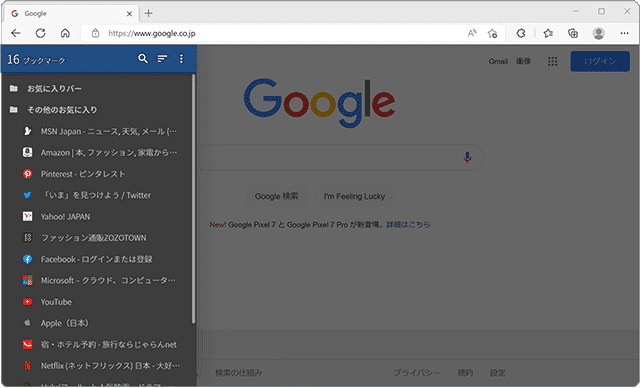
Edge の お気に入り サイドバー は、ピン留めすると画面の右側に表示されますが、拡張機能を使うことで、左側に表示することができます。
対象OS Windows 10、Windows 11
Microsoft Edgeの拡張機能とは
拡張機能とは、Edgeの機能を拡張または追加するソフトウェアのことを言います。拡張機能には、Webブラウズをより便利にするものから、セキュリティを向上させるものまで、様々なものが用意されています。それらは、Edge アドオンで公開されており、無料で利用できるものも多くあります。また、Google Chrome用の拡張機能を利用することもできます。
お気に入りを拡張させる「ブックマークサイドバー」
Edgeのお気に入りを左側に表示させるためには、ブックマークサイドバーを利用します。ブックマークサイドバーは無料なので(一部機能は有料)、手軽に利用を試すことができます。

Edgeのお気に入りサイドバーやスタートページを拡張
ブックマーク サイドバー
- 【アプリ概要】
- ブックマークサイドバーをインストールすると、画面の左側をクリックしてお気に入りにアクセスすることができます。また、Edgeで新しいタブを開いた時に、指定した任意のページを開くことができます。
- 開発元:Philipp König
お気に入りを左側に表示させる
はじめに、ブックマークサイドバーをインストールしましょう。ブックマークサイドバーは、Edgeアドオンのページから、無料でダウンロードできます。
ブックマークサイドバーをインストールする
-
Edgeを起動して、ブックマークサイドバー(Edge アドオン)
のページを開きます。
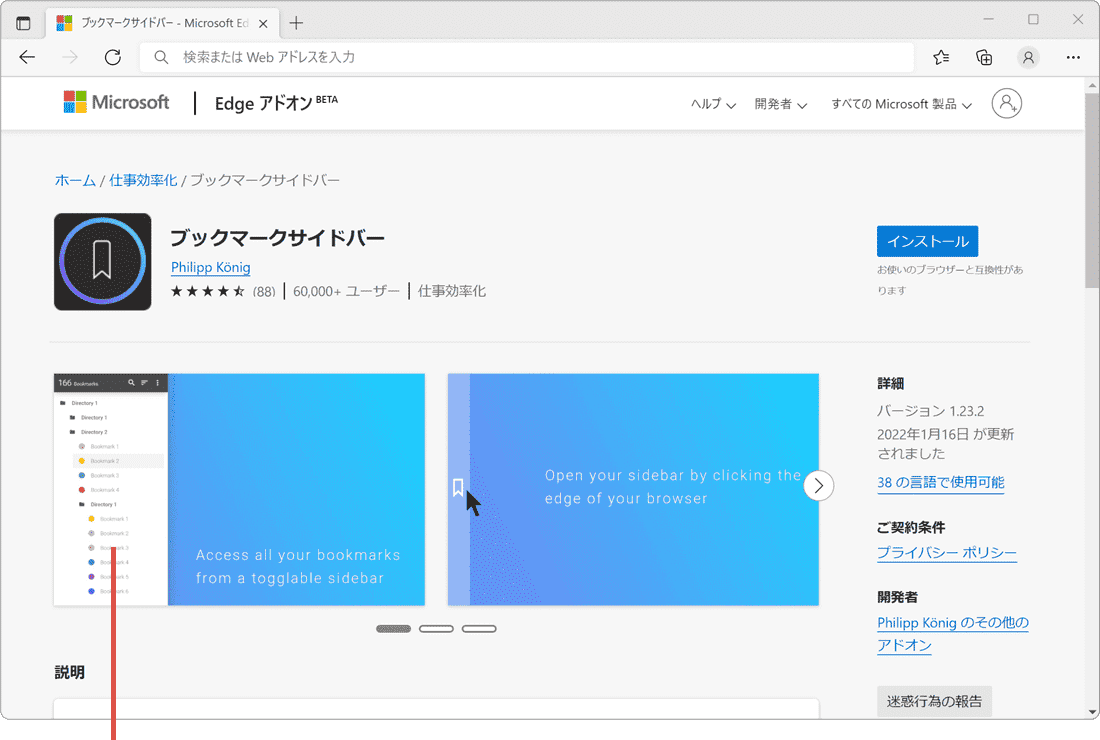
ブックマークサイドバーのページを開きます。 -
ページが開いたら、右上にある[インストール]ボタンをクリックします。
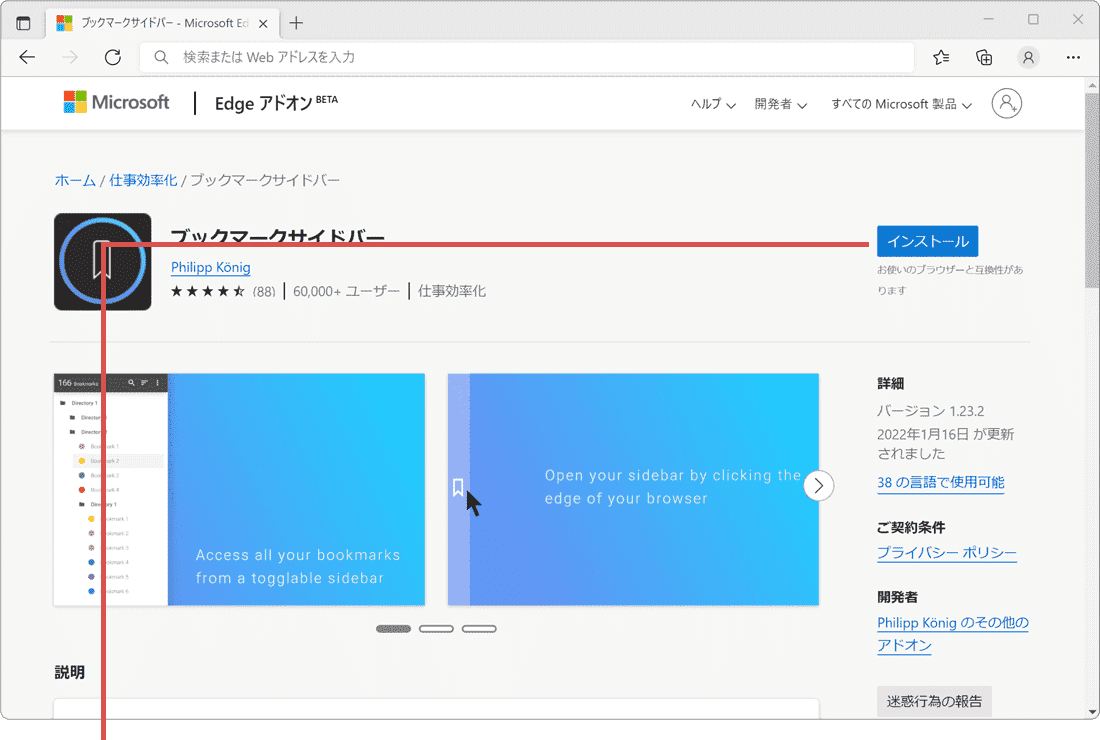
[インストール]ボタンをクリックします。 -
[拡張機能の追加]ボタンをクリックします。(インストールが開始されます)
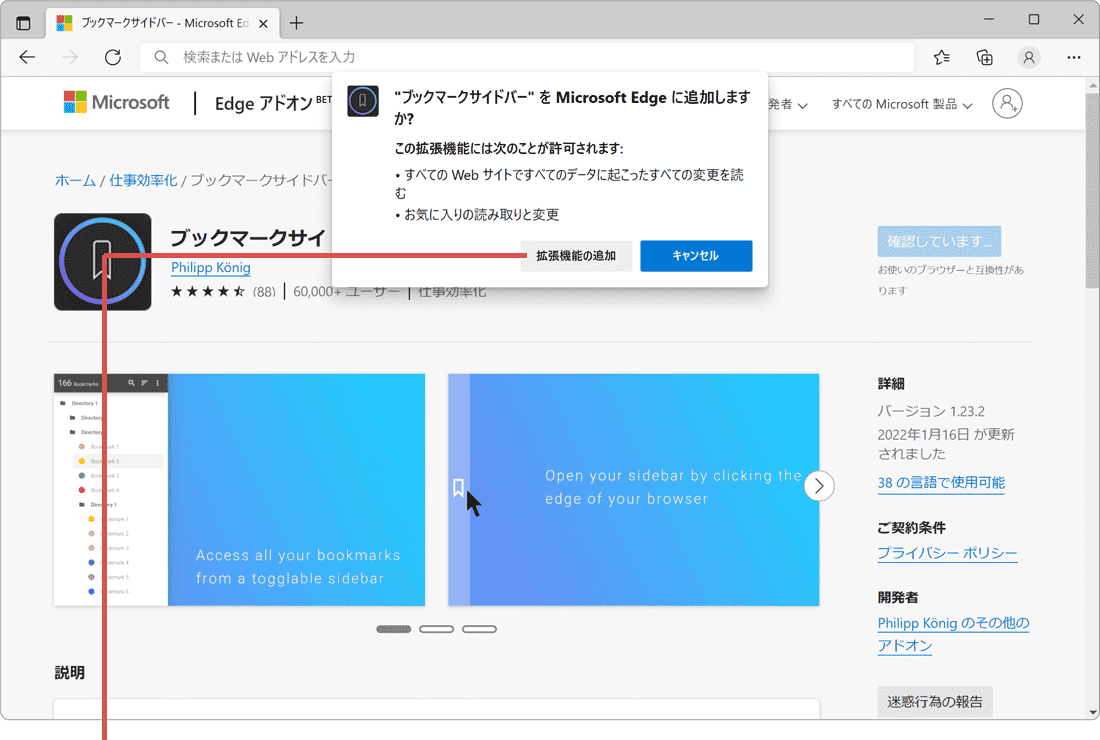
[拡張機能の追加]ボタンをクリックします。
ブックマークサイドバーでお気に入りを左側に表示させる
ブックマーク サイドバーのインストールが完了したら、セットアップを行いましょう。インストール後に表示されるセットアップでは、ブックマークツールバーの配置、スタイル、表示方法を設定することができます。
ブックマークサイドバーのセットアップは、あとから行うこともできます。
-
ブックマークサイドバーのインストールが完了したら、[今すぐセットアップ]をクリックします。
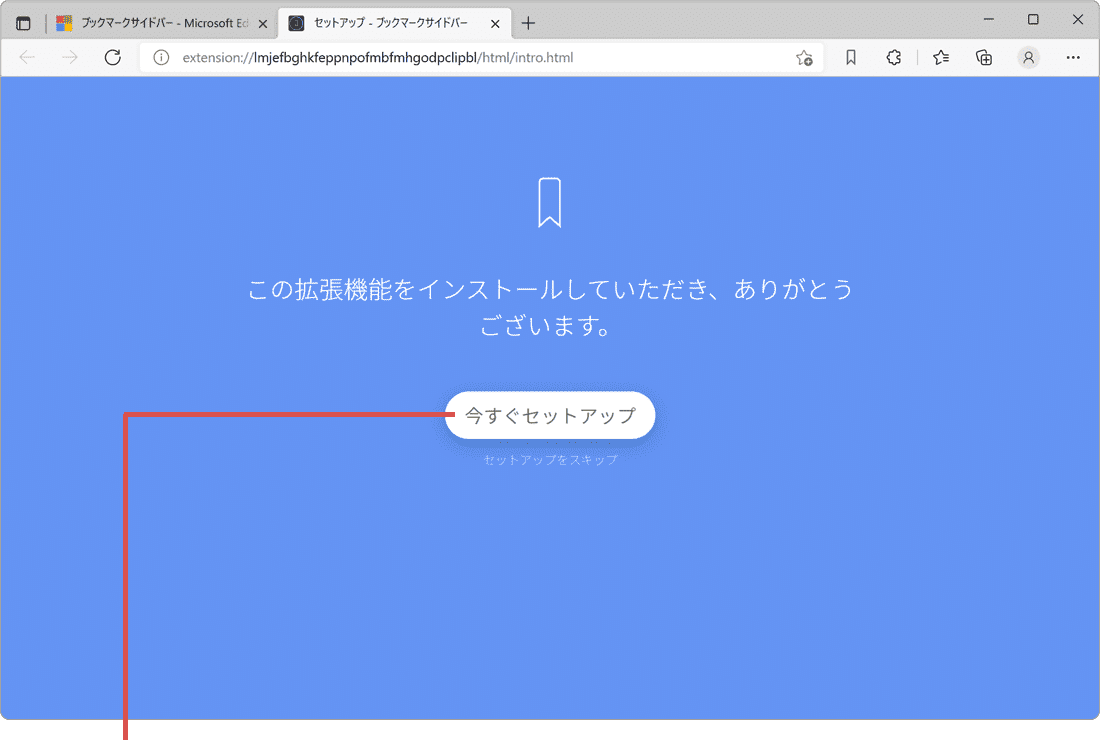
[今すぐセットアップ]をクリックします。 -
あなたのサイドバーをどこに配置しますか?と表示されたら[左]をクリックします。
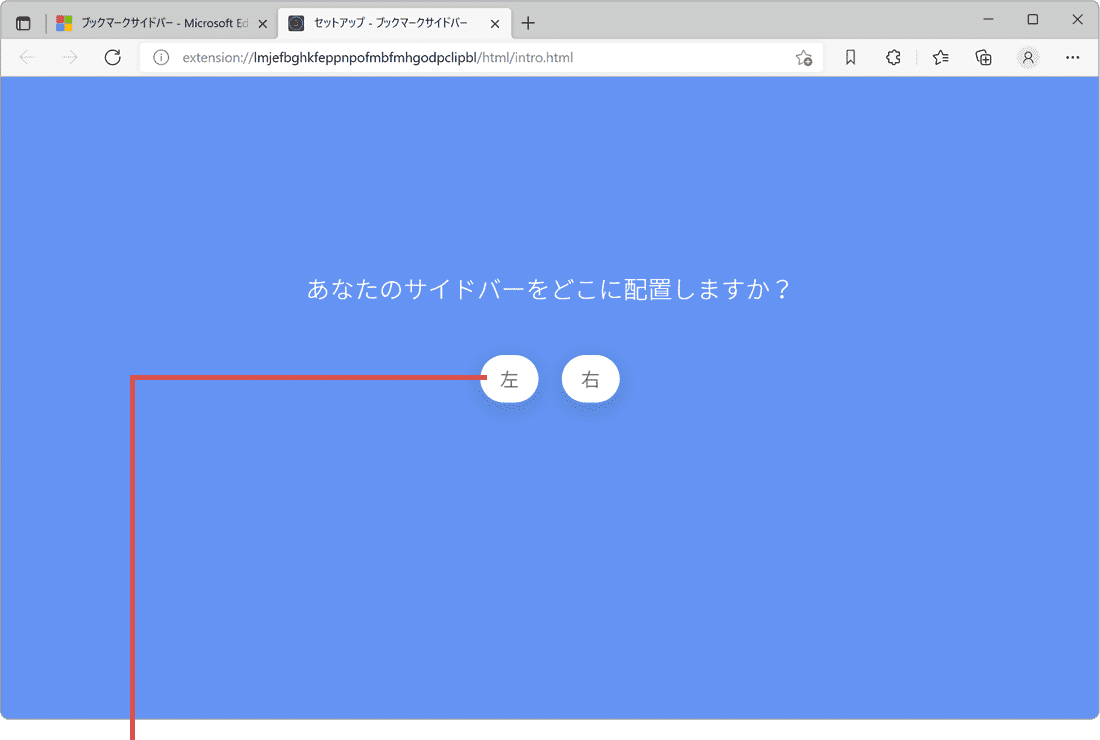
[左]ボタンをクリックします。 -
[明るい]、[暗い]、[自動]の中から、好みのスタイルを選択します。
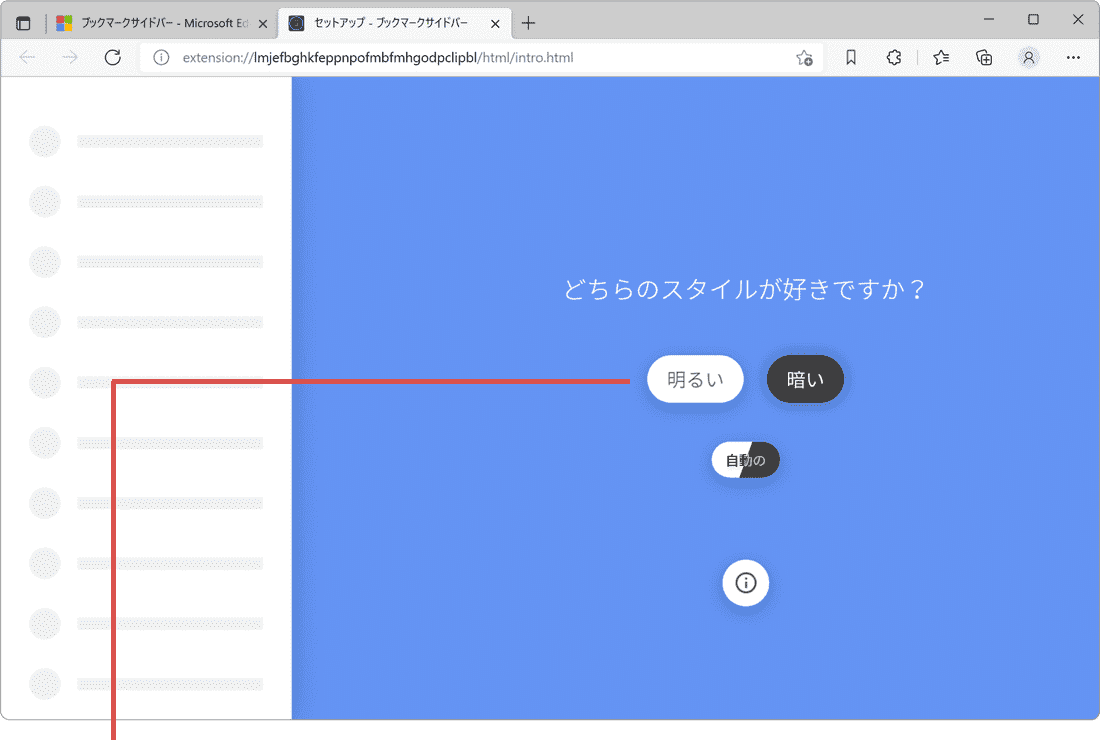
スタイルを選択します。 -
ブックマークサイドバー(お気に入り)の表示方法を選択します。
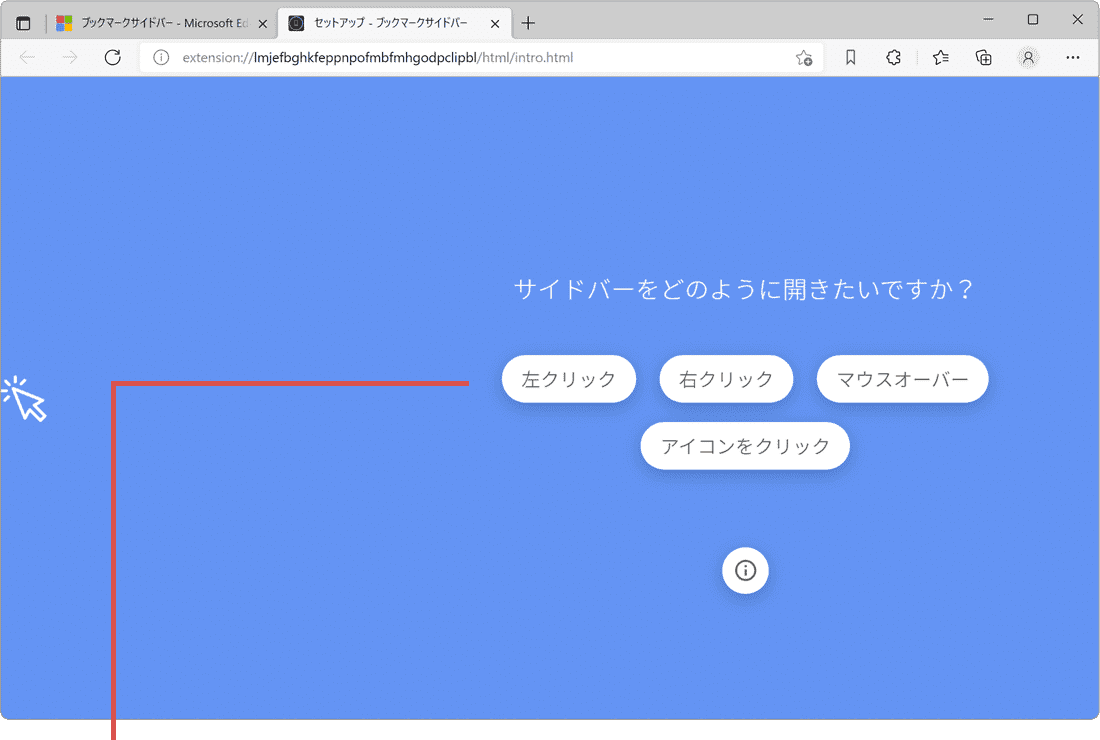
表示方法を選択します。 -
先ほど選択した、ブックマークサイドバーの表示方法をテストします。
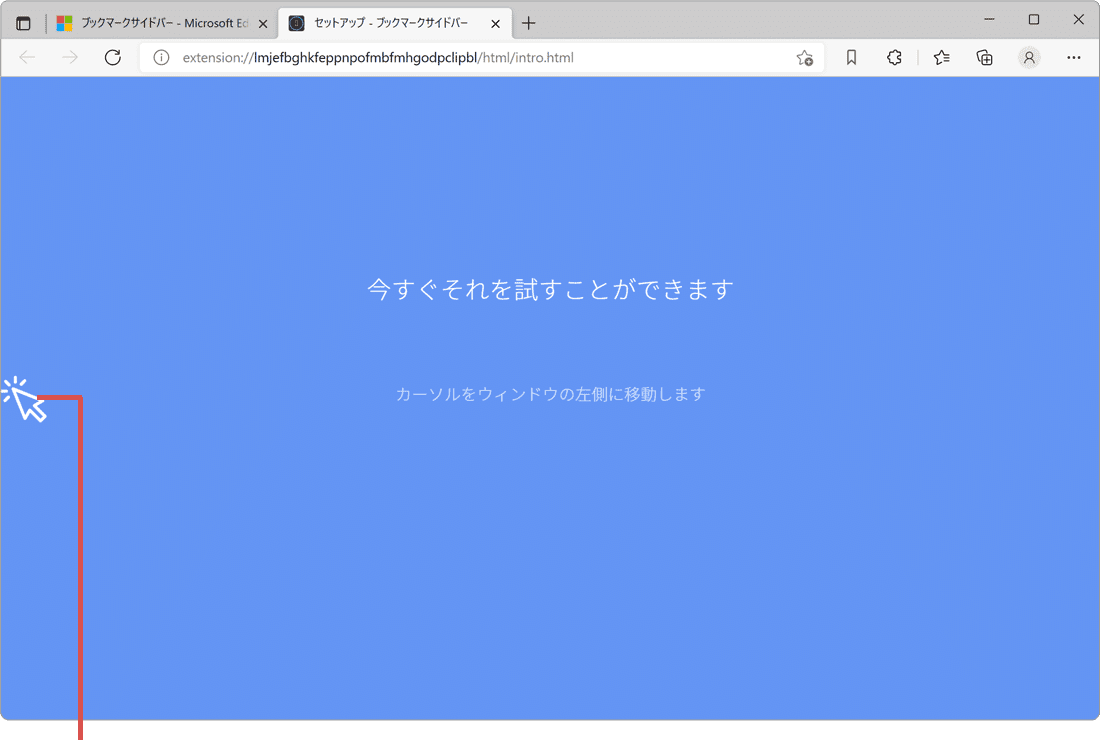
表示方法をテストします。 -
サイドバーを楽しんでくださいと表示されたら、セットアップ完了です。
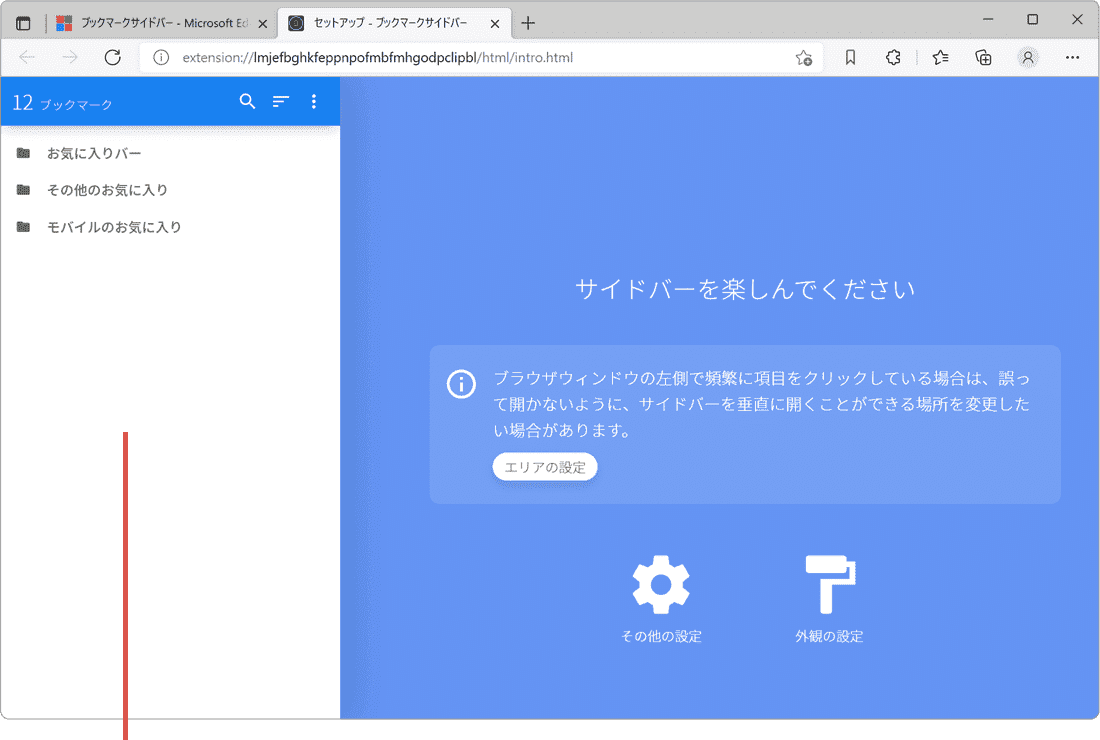
セットアップが完了しました。
[自動]を選択すると、Edgeの外観(ライトまたはダークモード)に合わせたスタイルになります。
Edgeの設定メニューから、[拡張機能]>[拡張機能の管理]>[キーボード ショートカット]と開くと、ブックマークサイドバーにショートカットキーを割り当てることができます。
新しいタブでお気に入りを表示したいときは
セキュリティ上の制約により、新しいタブページには、ブックマークサイドバーを表示させることはできません。ですが、新しいタブを Google や Yahoo! など任意のページに割り当てることで、ブックマークサイドバーを表示できます。
-
ブックマークサイドバーの設定ページを開き、[新規タブ]をクリックします。
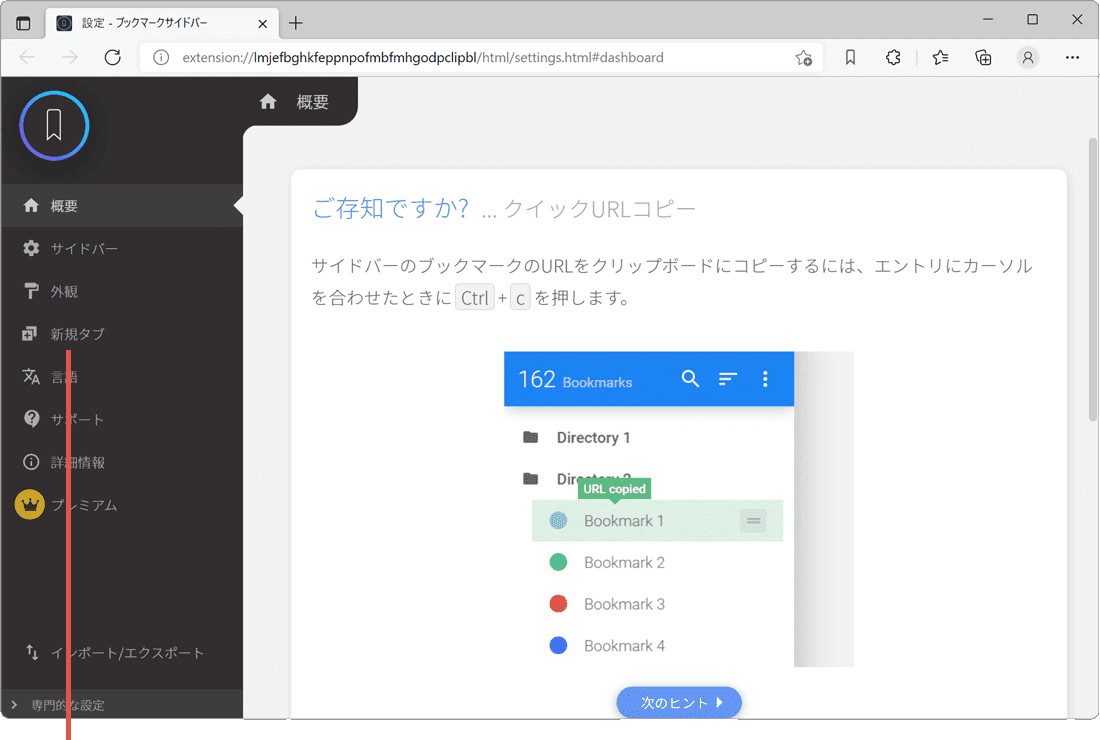
[新規タブ]をクリックします。 -
[新しいタブページを上書きする]にチェックをつけます。
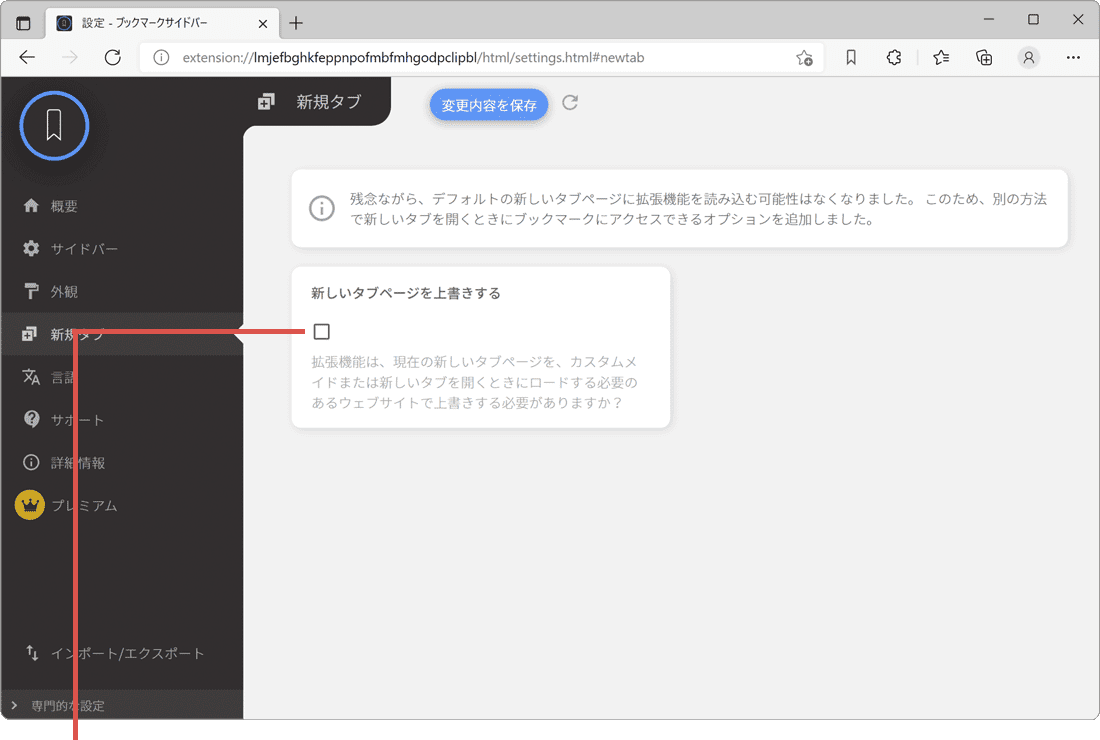
[新しいタブページ…]をチェックします。 -
確認メッセージが表示されたら、[許可]ボタンをクリックします。
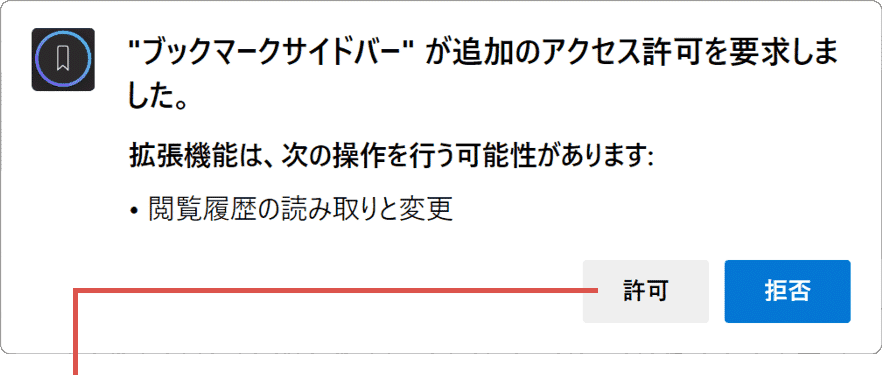
[許可]ボタンをクリックします。 -
ウェブサイトを開くの項目に新しいタブで開きたいページのURLを入力します。
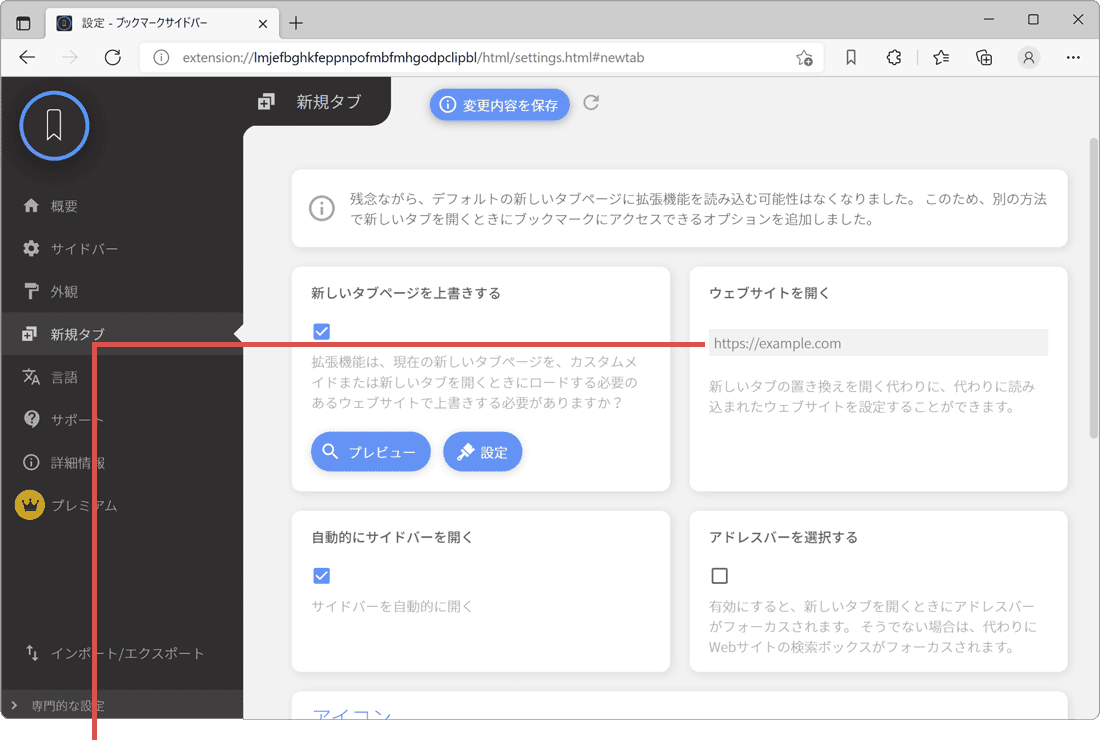
URLを入力します。 -
URLを入力したら、画面上の[変更内容を保存]ボタンをクリックします。
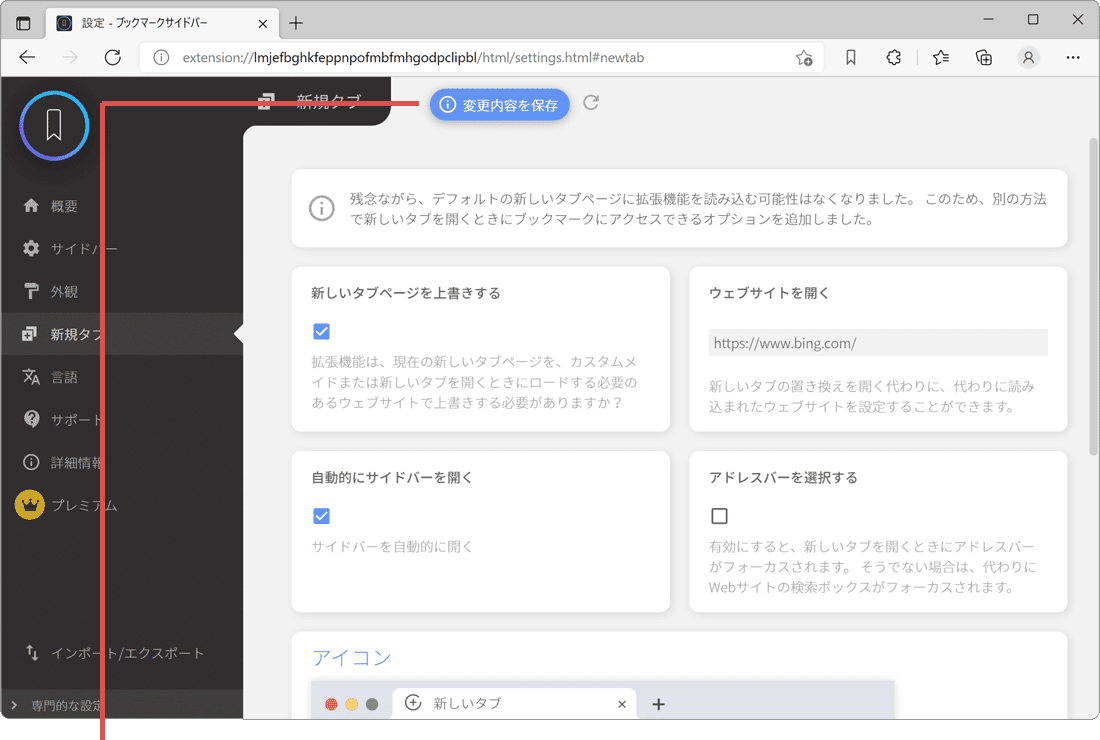
[変更内容を保存]をクリックします。
URLを指定しなかった場合は、ブックマークサイドバーの専用ページが開きます。
参考:Microsoft Edge で拡張機能のサイト アクセス許可を変更する(マイクロソフト)
 公開日:
2022/01/21 ・
最終更新日:
2026/02/16 ・
公開日:
2022/01/21 ・
最終更新日:
2026/02/16 ・
 著者:まきばひつじ ・
 この記事をシェアする