Windows Update(Windowsアップデート)でエラーが発生した場合の原因と対処法を、2026年最新情報に基づいて解説します。Windows 11 24H2/25H2特有の問題や、最も効果的な解決方法であるインプレースアップグレードの詳細な手順を紹介します。
対象OS Windows 11
最終更新 2026年1月27日(Windows 11 25H2対応)
検証環境 Windows 11 25H2 ビルド26200、Windows 11 24H2 ビルド26100
目次
Windows Updateとエラーが引き起こす問題
Windows Updateには、新しい機能の提供やシステムのパフォーマンス向上を目的とした「機能更新プログラム」と、セキュリティの修正や強化を含む「品質更新プログラム」の2種類があります。また、更新プログラムは、毎月第2火曜日(日本時間では翌水曜日)に定期的に配信されるものと、緊急または不定期配信されるものがあります。
Windows Updateのエラーは、繰り返し実行される煩わしさだけでなく、深刻なセキュリティリスクを引き起こします。セキュリティ更新プログラムが適用されない状態が続くと、ウイルス感染、不正アクセス、個人情報の流出などの危険性が高まります。特に、既に攻撃手法が公開されている脆弱性を修正する「緊急」レベルの更新プログラムは、早急な対応が必要です。
本記事で紹介する解決策
2024年10月以降、Windows 11 バージョン24H2や25H2において、累積更新プログラムのインストールに失敗する問題が数多く報告されています。しかも、従来のトラブルシューティング(DISM、SFC、トラブルシューティングツールなど)で解決しないケースも少なくありません。
本記事では、2026年最新の情報に基づき、Windows Updateエラーの原因と対処法を解説します。特に、ISOファイルを使ったインプレースアップグレード(Windows上書きインストール)は、Windows11 24H2/25H2において最も有効な解決策です。
インプレースアップグレードの特徴
- 高い問題解決率:Microsoft(公式)のコミュニティ等でも紹介され、多数の解決事例が報告されています。
- データを保持:個人ファイル、アプリ、設定がすべて保持されるので、安心して実行できます。
- 深刻な破損も修復:従来のトラブルシューティングや、DISM/SFCでは修復できない問題にも対応します。
- 最新の状態に更新:インプレースアップグレードを実行することで、Windowsを最新の状態に更新できます。
- ライセンス維持:インプレースアップグレードでは、Windowsライセンスは保持されるので、再認証は不要です。
1. インプレースアップグレードの手順(Windowsの上書きインストール)
インプレースアップグレード(上書きインストール、修復インストール)は、Windowsを再インストールしつつ、ファイルやアプリ、設定をそのまま保持する方法です。Windows 11 24H2/25H2で繰り返し発生する更新エラーに対して、最も効果的な解決策です。
インプレースアップグレードとは
インプレースアップグレードは、現在のWindowsに上書きする形で、Windowsシステムファイルを完全に再インストールする方法です。通常の再インストールとは異なり、以下のものが保持されます:
保持されるもの
- 個人ファイル(ドキュメント、写真、動画、ダウンロードなど)
- インストール済みのアプリケーション(デスクトップアプリ、Microsoftストアアプリ)
- ユーザーアカウントと設定(パスワード、デスクトップ背景、個人設定など)
- ブラウザのブックマーク、履歴、保存されたパスワード
- Windowsライセンス(再認証不要)
- ネットワーク設定、プリンター設定
修復されるもの
- 破損したWindowsシステムファイル(DISMやSFCで修復できないものも含む)
- レジストリの問題
- Windows Updateコンポーネントの不具合
- システムサービスの設定ミス
- Windows起動環境の破損
注意事項
- バックアップを推奨:成功率は高いですが、念のため重要なデータはバックアップしてください
- 処理中は電源を切らない:インストール中にPCの電源を切ると、システムが起動しなくなる可能性があります
- 時間を確保する:完了までに、通常30分〜2時間(PCの性能とインターネット速度による)程度の時間を要します。PCで作業しない時間帯(夜間や休日など)に実行することをお勧めします
Windows11 ISOファイルを使ったインプレースアップグレードの手順
-
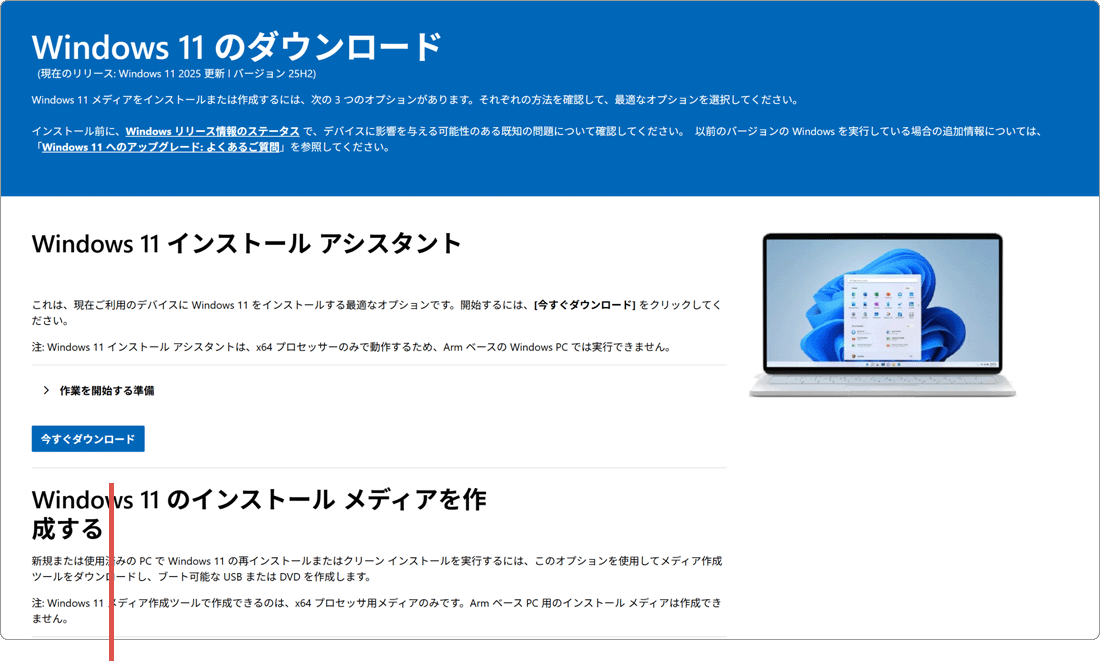
「Windows11のダウンロード」(Microsoftの公式サイト)ページを開きます。
Windows11ダウンロードページを開きます。 -
下記のヒントを参考に、ISOファイルのダウンロードオプションを選択し、[ダウンロード]ボタンをクリックします。
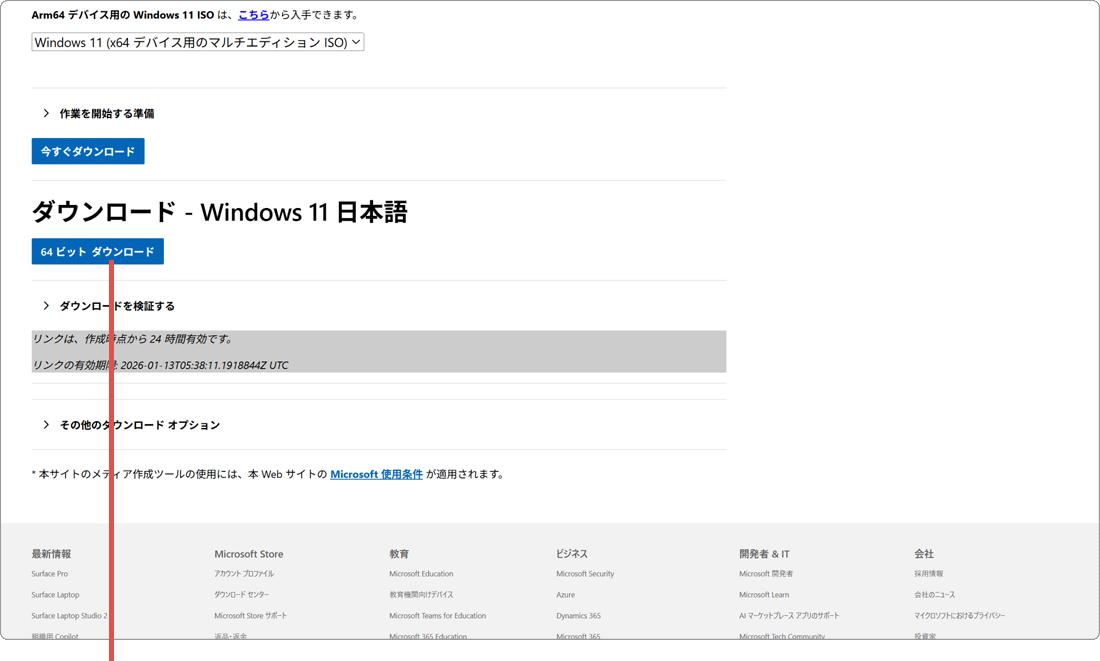
[ダウンロード]ボタンをクリックします。 - 「x64 デバイス用 Windows 11 ディスク イメージ (ISO) をダウンロードする」項目にあるプルダウンメニューで、「Windows11(x86デバイス用のマルチエディション ISO)」を選択します。
- [今すぐダウンロード]ボタンをクリックします。
- 「製品の言語の選択」項目にあるプルダウンメニューで、[日本語]を選択します。
- [確認]ボタンをクリックします。
- 「64 ビットダウンロード」ボタンをクリックすると、ISOファイルのダウンロードが開始されます。
-
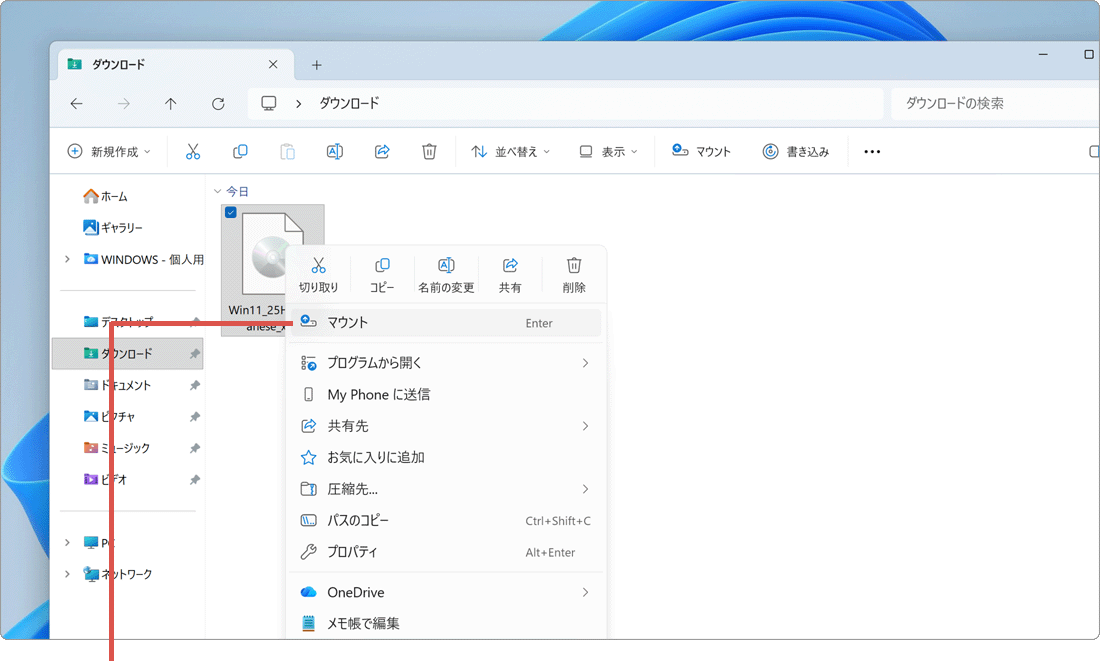
ダウンロードしたISOファイルを右クリックし、[マウント]を選択します。
[マウント]を選択します。 -
マウントされたドライブを開き、「setup.exe」ファイルをダブルクリックします。
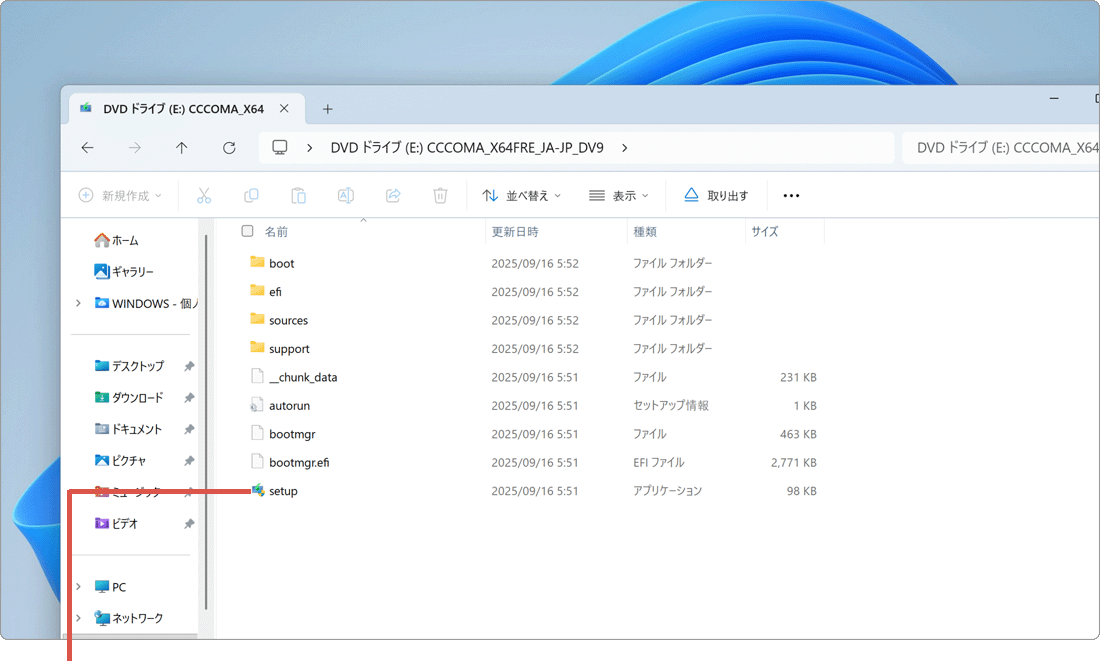
「setup.exe」をダブルクリックします。 -
「セットアップでの更新プログラムのダウンロード方法の変更」をクリックします。
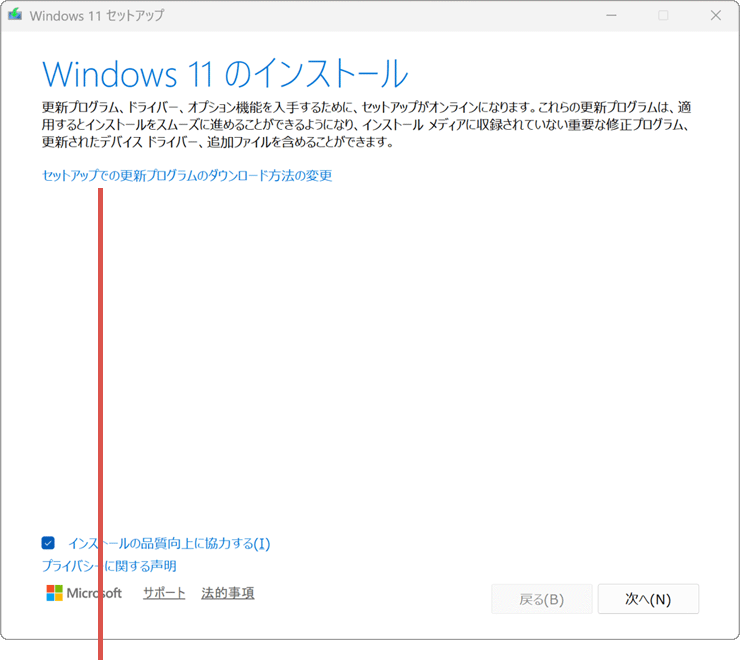
[ダウンロード方法の変更]をクリックします。 -
[更新プログラム、ドライバー、オプション機能をダウンロードする(推奨)]を選択します。
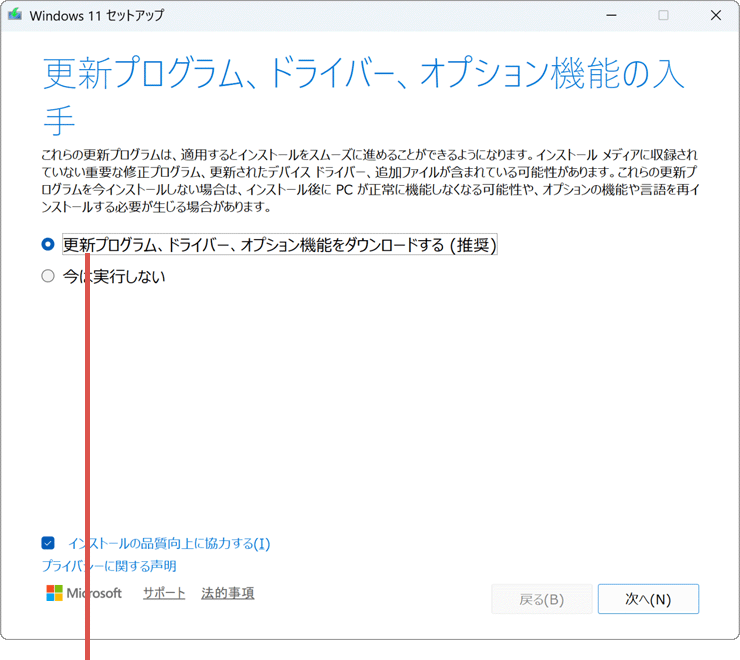
[更新プログラムをダウンロード(推奨)]を選択します。 -
表示されたライセンス事項を確認の上、[同意する]ボタンをクリックします。
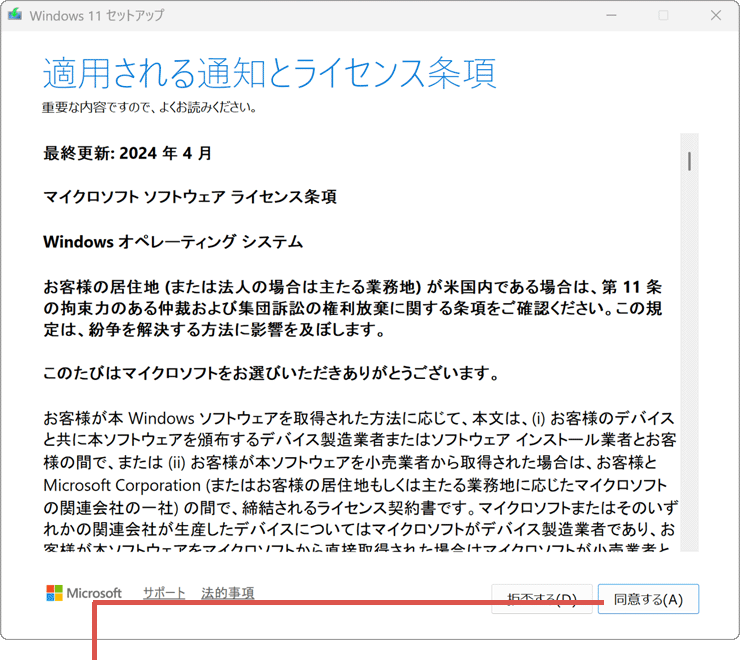
[同意する]ボタンをクリックします。 -
[インストール]ボタンをクリックし、インプレースアップグレードを開始します。
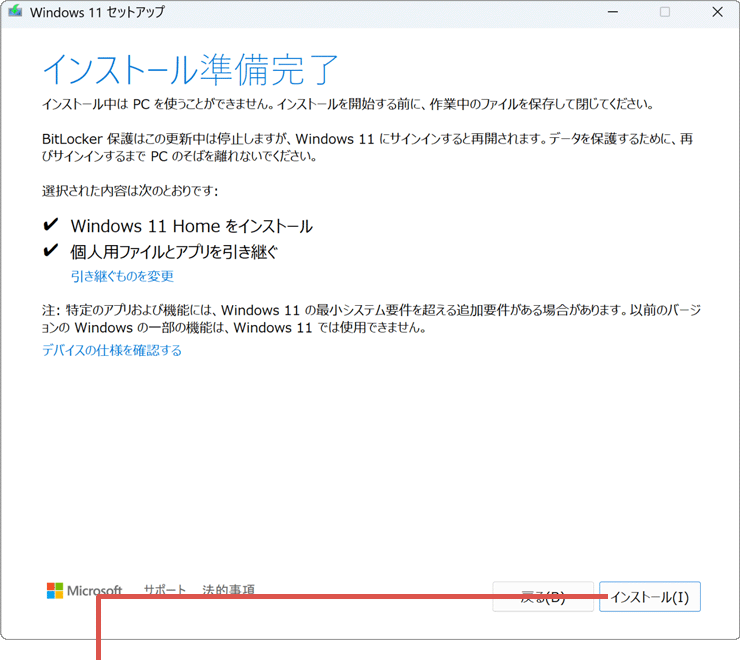
[インストール]ボタンをクリックします。
通常は以下のダウンロードオプションを選択してください。(ARMベースのデバイスを使用している場合を除く)
インプレースアップグレード完了後、Windows.oldフォルダが作成されます。このフォルダには以前のWindowsインストールが保存されており、約10GB以上の容量を使用します。問題なく動作することを確認したら、ディスククリーンアップツールで削除できます。
インプレースアップグレード後の確認事項
ほとんどの場合、インプレースアップグレード後はWindowsの更新が正常に適用できるようになります。これで毎月繰り返していた更新エラーの問題が解消されます。また、インストール完了後は、以下を確認してください:
- 個人ファイルがすべて残っているか(ドキュメント、写真、ダウンロードなど)
- アプリケーションが正常に起動するか
- Windows Updateが正常に実行できるか
- インターネット接続が正常か
- プリンターなどの周辺機器が正常に動作するか
2. 従来のトラブルシューティング方法
ここでは、従来から推奨されてきたWindows Updateのトラブルシューティング方法を紹介します。ただし、Windows 11 24H2/25H2では、これらの方法が機能しないケースが増加しています。まずはインプレースアップグレードを試すことを強く推奨しますが、参考までに従来の方法も記載します。
方法1:Windows Updateクライアントのクリア
Windows Updateで使用されるソフトウェアの再配布フォルダー(SoftwareDistribution)をリセットし、更新情報を再取得します。この方法は、エラーコード 0x80240034、0x8007000E、0x80244018 などで有効な場合があります。
-
 (スタート)ボタンを右クリックします。
-
[Windowsターミナル(管理者)]をクリックします。(Windows
10の場合は、[Windows PowerShell(管理者)]をクリックしてください)
-
ユーザーアカウント制御が表示されたら、[はい]ボタンをクリックします。
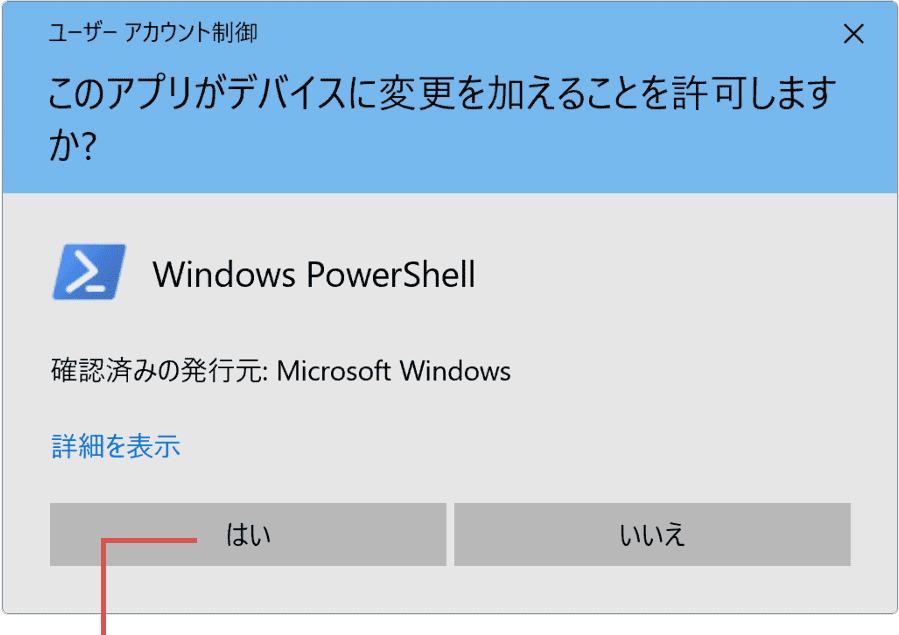
[はい]ボタンをクリックします。 -
Windowsターミナルが起動したら、cmd と入力して
Enter キーを押します。
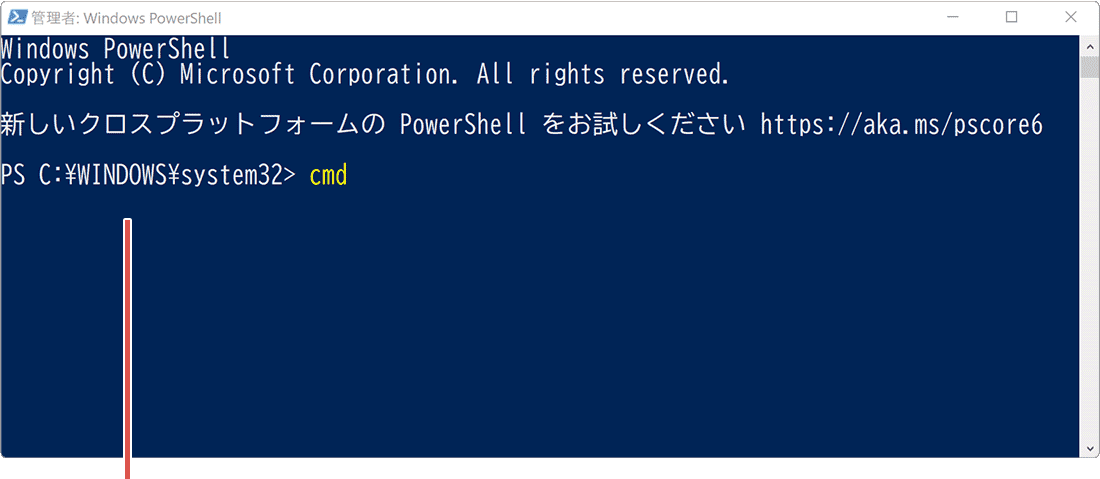
cmdと入力して[Enter]キーを押します。cmd
-
続けて下記のコマンドを入力して Enter キーを押します。
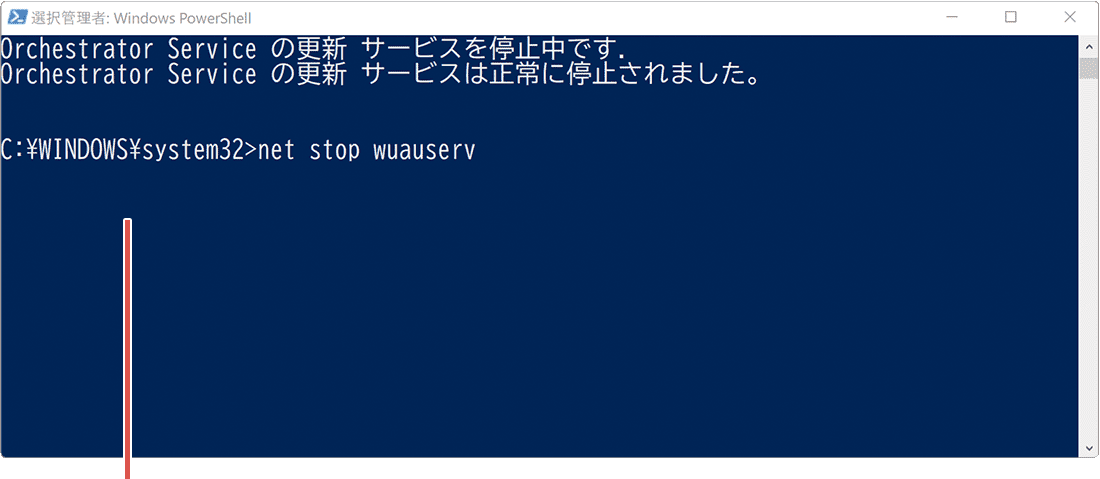
Windows Updateサービスを停止します。net stop wuauserv
-
続けて下記のコマンドを入力して Enter キーを押します。
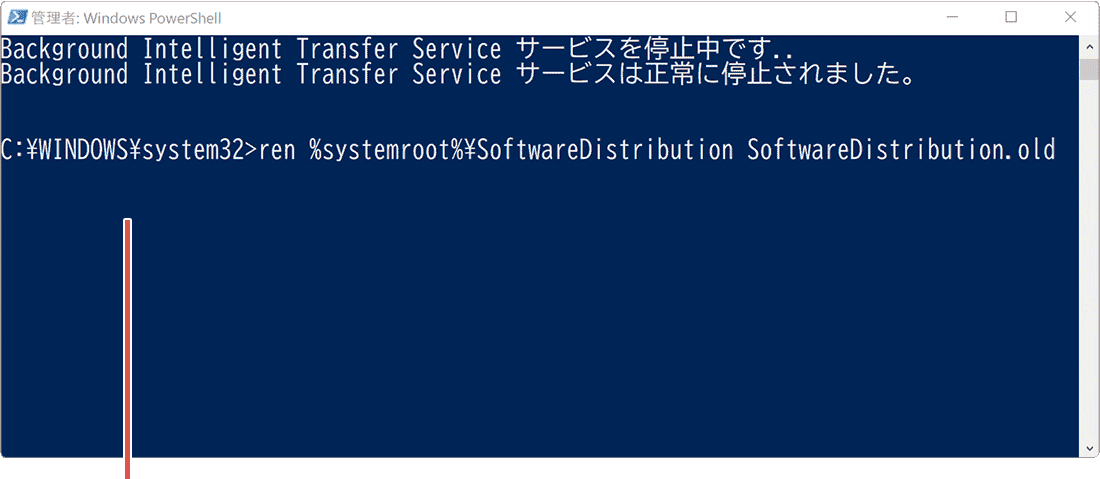
SoftwareDistributionフォルダの名前を変更します。ren %systemroot%\SoftwareDistribution SoftwareDistribution.old
-
下記のコマンドを入力して Enter キーを押します。
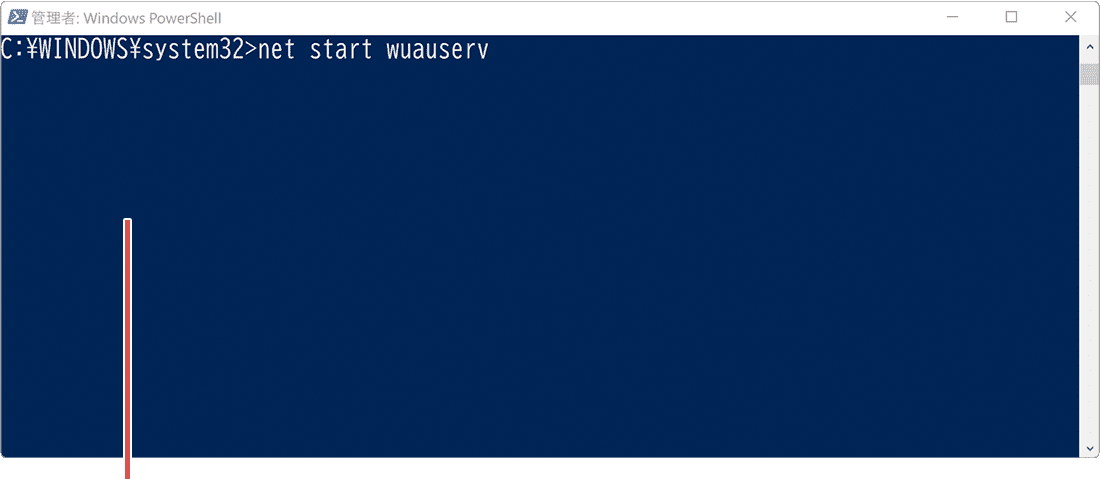
Windows Updateサービスを再開します。net start wuauserv
-
PCを再起動して、Windows Updateを再度実行してください。
「重複するファイル名が存在するか、またはファイルが見つかりませんでした」と表示される場合は、コマンド末尾(SoftwareDistribution.old)の後ろに数字を追加してください。例:SoftwareDistribution.old123
方法2:システムファイルを修復する
Windowsに標準で用意されているDISM(展開イメージのサービスと管理)およびSFC(システムファイルチェッカー)を使って、システムファイルを修復します。この方法は、エラーコード 0x800f0825、0x800f081f、0x80070570 などで有効な場合があります。
-
(スタート)ボタンを右クリックします。
-
[Windowsターミナル(管理者)]をクリックします。(Windows
10の場合は、[Windows PowerShell(管理者)]を選択してください)
-
ユーザーアカウント制御が表示されたら、[はい]ボタンをクリックします。
[はい]ボタンをクリックします。 -
ターミナルが起動したら、下記のコマンドを入力して
Enter キーを押します。
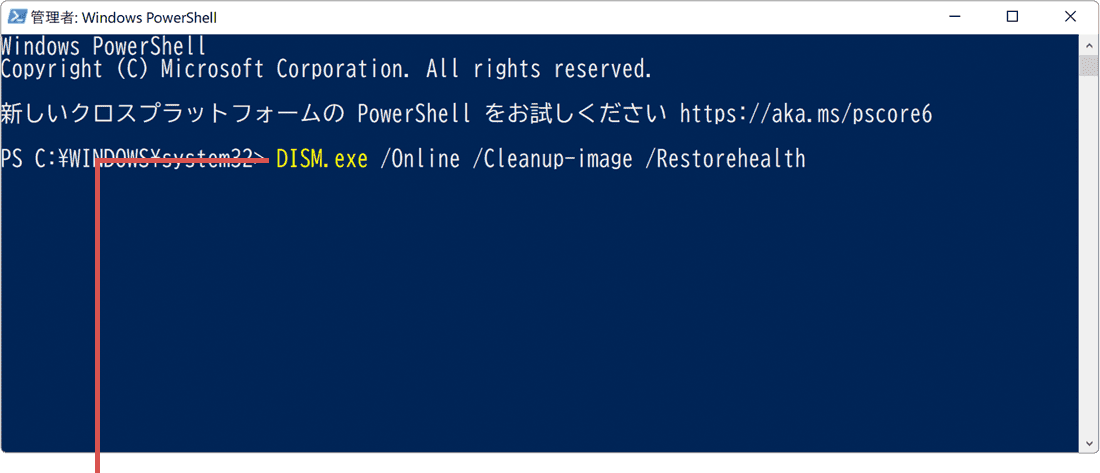
DISMコマンドを実行します。DISM.exe /Online /Cleanup-image /Restorehealth
-
DISMの処理が完了したら(数分〜数十分かかります)、下記のコマンドを入力して
Enter キーを押します。
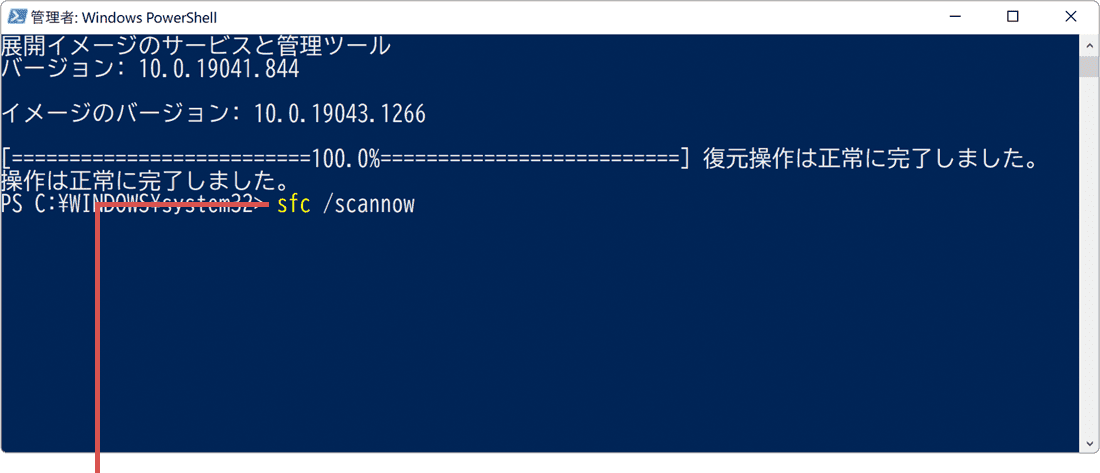
SFCコマンドを実行します。sfc /scannow
-
SFCの処理が完了したら、PCを再起動して、Windows
Updateを再度実行してください。
エラーコード別対処方法一覧
Windows Update実行後に表示されるエラーコードによって、有効な対処方法は異なります。以下の一覧から該当するエラーコードを探して対処してください。
| エラーコード | エラーの原因と対処方法 |
|---|---|
|
0x800f081f 24H2/25H2頻出 |
Windows 11 24H2/25H2で最も多く報告されているエラーです。ソースファイルが見つからない、またはWindowsサービススタックに問題があります。
推奨対処法:
|
|
0x800f0838 24H2/25H2頻出 |
Windowsサービススタックまたは前提条件の不足によるエラーです。
推奨対処法:
|
|
0x800f0922 2024年2月 |
WinREパーティションのサイズ不足が原因です(2024年2月のKB5034765で広範囲に発生)。
推奨対処法:
|
|
0x80240034 0x8007000E 0x80244018 0x80246017 |
Windows Updateで使用される SoftwareDistribution
フォルダーに格納されたアップデート情報に問題があります。
推奨対処法:
|
|
0x80070002 0x80070003 0x80070020 0x80070422 |
Windows
Updateサービスが停止している、またはファイルが見つからないエラーです。
推奨対処法:
|
|
0x800f0825 0x800f081f 0x80070570 0x80073701 |
Windowsのシステムファイルが破損している可能性があります。
推奨対処法:
|
|
0x80200053 0x8024402F 0x80072EFD 0x80072EFE |
ネットワーク接続の問題、またはセキュリティソフトが更新を妨げています。
推奨対処法:
|
|
0xc1900208 0xc1900209 |
アップデート対象外のアプリが、更新プログラムの適用を妨げています。
推奨対処法:
|
| 「デバイスに重要なセキュリティ修正プログラムと品質修正プログラムがありません」 |
長期間Windows
Updateが実行されていない、または適用済みの更新プログラムのバージョンが古すぎます。
推奨対処法:
|
| 上記にないエラーコード、または繰り返し失敗する |
毎月繰り返し更新に失敗する場合や、すべての対処法を試しても改善しない場合:
推奨対処法:
|
よくある質問
Windows Updateのエラーに関するよくある質問と回答をまとめました。問題解決の参考にしてください。
Windows Updateのエラーを放置しても大丈夫ですか?
いいえ、Windows Updateのエラーは必ず解決する必要があります。更新プログラムには、セキュリティ上の重大な脆弱性を修正するパッチが含まれています。更新を放置すると、以下のリスクが高まります:
- ウイルス感染の危険性が増大
- 不正アクセスやデータ流出のリスク
- ランサムウェアなどのマルウェア攻撃に対する脆弱性
- 既知の脆弱性を悪用した攻撃
特に「緊急」レベルのセキュリティ更新は、既に攻撃手法が公開されている脆弱性を修正するため、早急な対応が必要です。
Windows 11 24H2/25H2で毎月更新に失敗します。どうすればいいですか?
Windows 11 24H2/25H2では、累積更新が毎月失敗する問題が多数報告されています。従来のトラブルシューティング手法(DISM、SFC、トラブルシューティングツール)が機能しないケースが多く、インプレースアップグレードが最も効果的な解決策です。詳しくはこちらの手順を参照してください。
DISMやSFCコマンドが実行できません。どうすればいいですか?
DISMコマンドが実行できない、または実行時にエラーが表示される場合、システムに深刻な問題が発生している可能性があります。そのような場合は、インプレースアップグレードを実行して、システムを修復してください。
インプレースアップグレードでデータが消える心配はありませんか?
正しい手順で実行すれば、個人ファイル、アプリ、設定はすべて保持されます。Microsoftのデータでは成功率96%と報告されています。ただし、念のため重要なデータは事前にバックアップすることを強く推奨します。また、セットアップ時に「個人用ファイルとアプリを引き継ぐ」のオプションを必ず選択してください。
Windows Updateの後から、PCが起動できなくなりました。
Windows回復環境から、Windows Updateで適用された更新プログラムを削除できます。Windowsの自動修復画面で以下の操作を行ってください:
- [詳細オプション]をクリックします。
- [トラブルシューティング]をクリックします。
- [詳細オプション]をクリックします。
- [更新プログラムのアンインストール]をクリックします。
- 削除したい更新プログラム(品質または機能更新プログラム)をクリックします。
- 画面の指示に従って更新プログラムを削除します。
詳しくは更新プログラムの削除方法を参照してください。
関連サイト(外部)
Windows 11 バージョン 24H2の既知の問題(マイクロソフト)