期限なしでNetflix動画をダウンロード:MovPilot Netflix Video Downloader
Netflixは多くの独占配信コンテンツを提供していますが、オフラインでの視聴には制限があります。MovPilot Netflix Video Downloaderを使用すれば、これらの動画を期限なく楽しむことができます。
対象OS Windows 10、Windows 11
Netflixの動画を期限なしで楽しむには?
Netflixは数多くの映画やオリジナルコンテンツを提供していますが、視聴にはインターネット接続が必要です。また、一部のプランを除き、ダウンロードしてオフライン再生することもできますが、視聴期限やダウンロード数、有効なデバイス数に上限が設定されています。しかし、「MovPilot Netflix Video Downloader」を使用することで、これらの制約をクリアすることができます。
このツールの最大の特徴は、Netflixの動画を制限なしでHD 1080PのMP4フォーマットでダウンロードできる点です。これにより、期間やデバイスの制限なく、高画質での視聴が可能となります。
Netflixのプラン、料金、およびダウンロード機能
「Netflix Video Downloader」を利用することで、広告付きスタンダードプランでもダウンロードが可能となり、より多くのユーザーが手軽に高画質の動画を楽しむことができます。以下の表は、各プランの内容、料金、および通常のダウンロード可否について、2023年8月時点の情報を示しています。詳しくは、プランと料金(Netflixヘルプセンター)をご確認ください。
| プラン | 広告つきスタンダード | ベーシック | スタンダード | プレミアム |
|---|---|---|---|---|
| コンテンツ | 映画やドラマが見放題 (一部作品を除く) | 映画やドラマが見放題 | 映画やドラマが見放題 | 映画やドラマが見放題 |
| 広告 | あり | なし | なし | なし |
| 画質 | フルHD | HD | フルHD | UHD 4K+空間オーディオ |
| 同時視聴 | 2台まで | 1台まで | 2台まで | 4台まで |
| ダウンロード | 不可 | 1台にダウンロード可 | 2台にダウンロード可 | 6台にダウンロード可 |
| モバイルゲーム | 無制限 | 無制限 | 無制限 | 無制限 |
| 料金 | 月額790円 | 月額990円 | 月額1,490円 | 月額1,980円 |

「MovPilot Netflix Video Downloader」で自由に映画や番組を再生
「Netflix Video Downloader」を使用すると、どのプランでも期間やデバイス数の制限なしにダウンロードできます。

視聴期間に制限がありません

さまざまデバイスで自由に再生

MP4、MKVファイルに変換

Netflixの番組や映画を制限なしでもっと楽しむ
MovPilot Netflix Video Downloader
- 【アプリ概要】
- - 高画質ダウンロード:Netflixの動画をフルHD 1080PのMP4/MKV形式でダウンロードできます。
- - 高速&永久保存:ハードウェアアクセラレーション機能により、無制限の動画に高速変換。
- 開発元:MovPilot
1.Netflixを期限なしでダウンロードする方法
Netflixの動画を楽しむ方法はさまざまですが、通信環境を気にせずに楽しみたい場合、動画をダウンロードするのがベストです。
MovPilot Netflix Video Downloaderを利用すれば、Netflixの豊富なコンテンツを期限なく、高画質で保存することが可能です。このステップでは、Netflixの動画をダウンロードする際の基本的な手順を紹介します。
 【簡単!】Netflixから動画をダウンロードしてPCに永久保存する方法
ダウンロードの基本操作
MovPilot Netflix Video Downloaderを使ったダウンロード方法は簡単です。タイトル名またはURLで検索し、ダウンロードボタンをクリックするだけです。
-
ビデオのURLやタイトル名などを入力して、ダウンロードしたいタイトルを検索します。
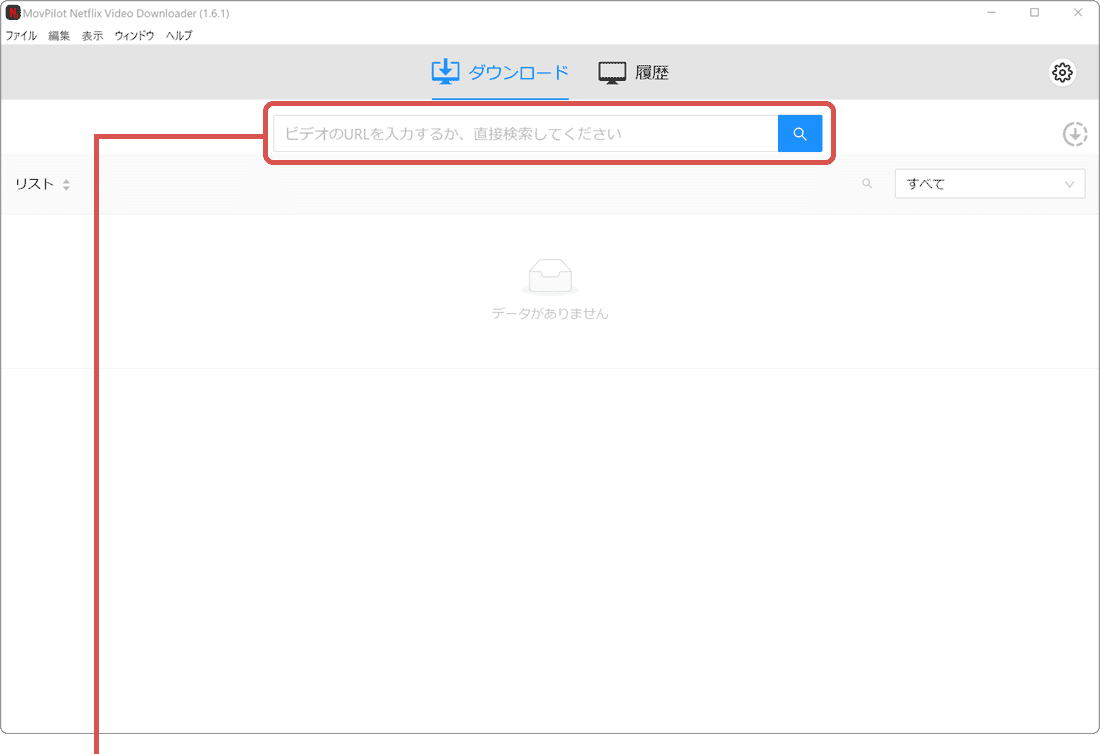
タイトルを検索します。 -
検索結果の中から、タイトル名の右横にある[ダウンロード]ボタンをクリックします。
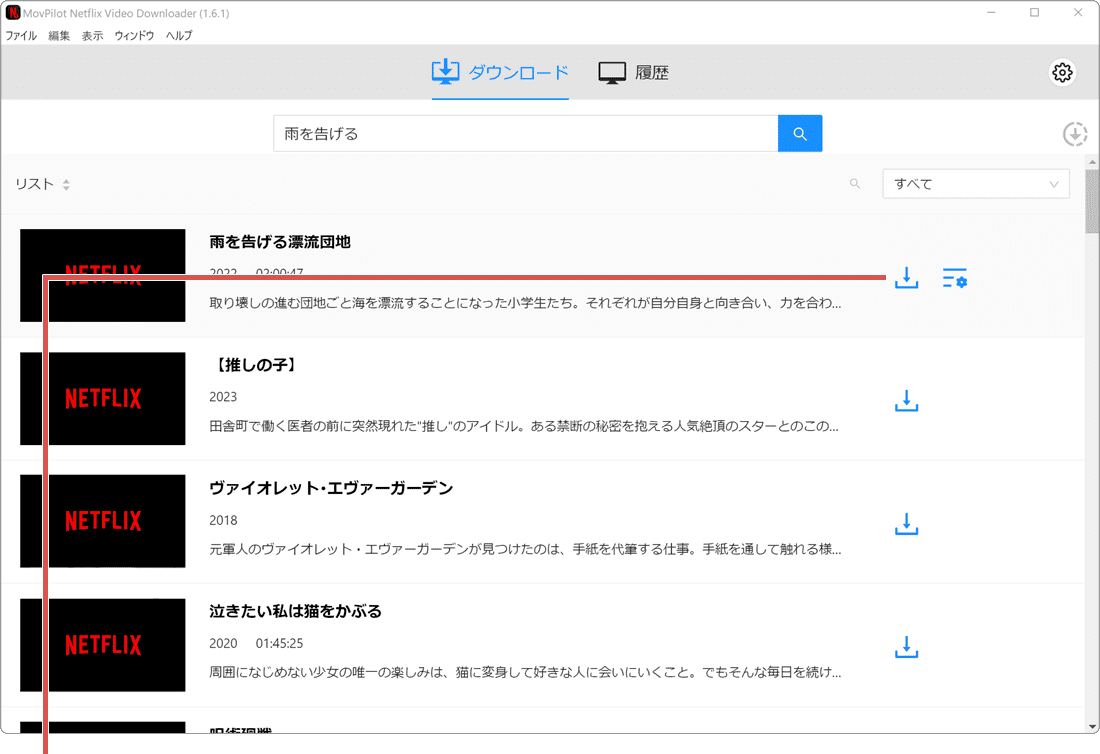
[ダウンロード]をクリックします。 -
ダウンロードが開始され、画面の右側に進捗状況が表示されます。
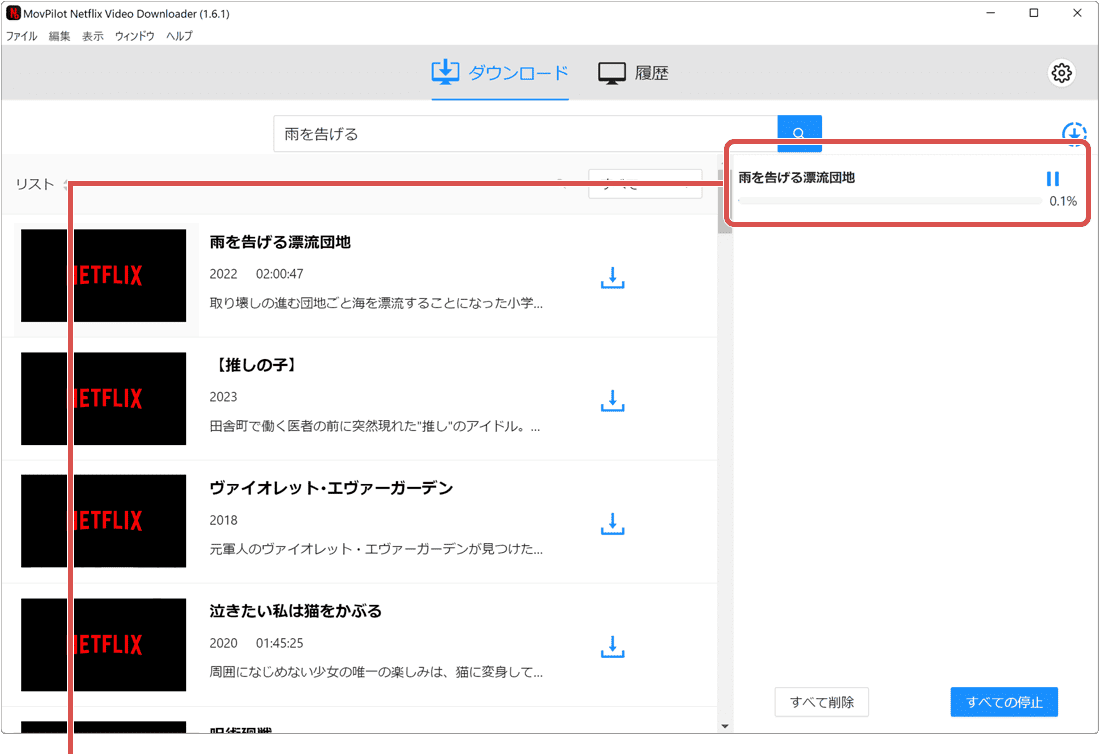
ダウンロードが開始されます。 -
選択したタイトルのダウンロードが終わったら、[履歴]をクリックします。
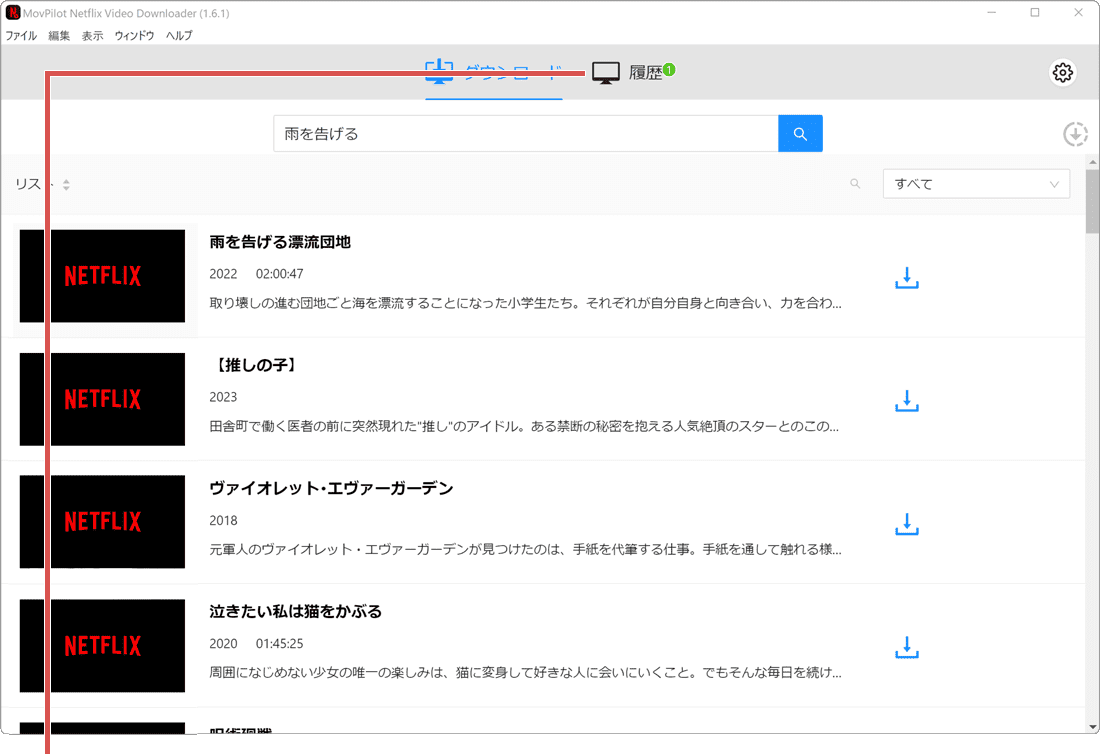
[履歴]をクリックします。 -
ダウンロード履歴の中から再生したいタイトルの[フォルダ]アイコンをクリックします。
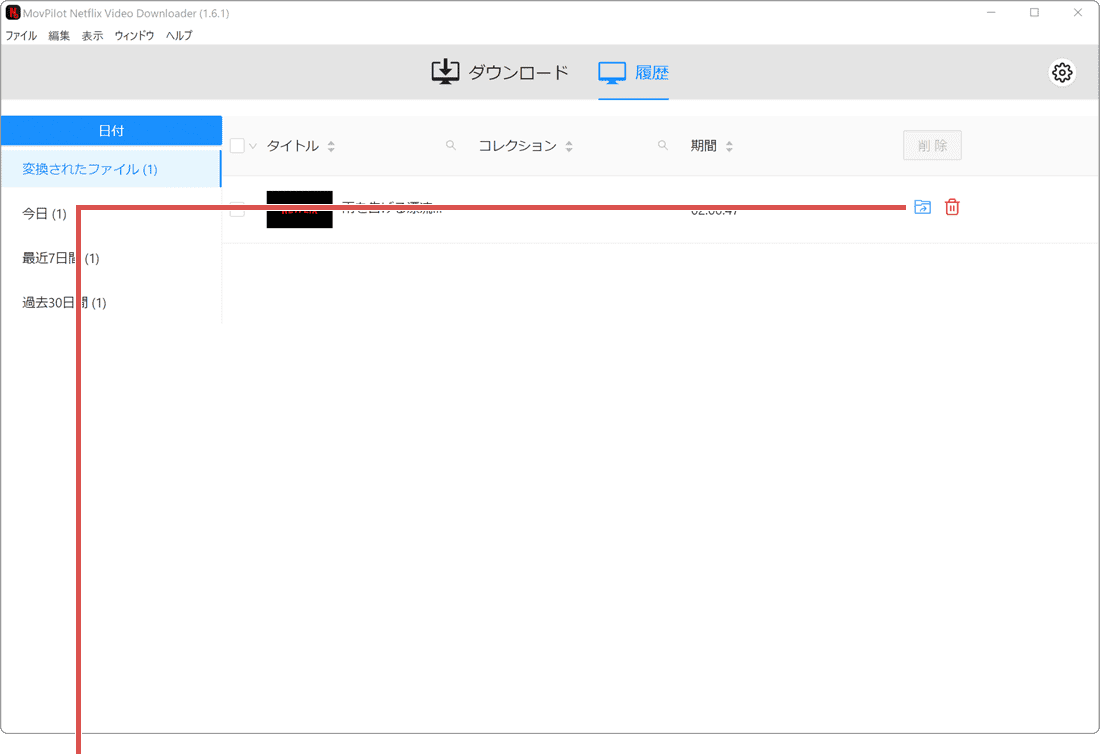
[フォルダ]アイコンをクリックします。 -
ダウンロードされたファイルをダブルクリックすると、動画が再生されます
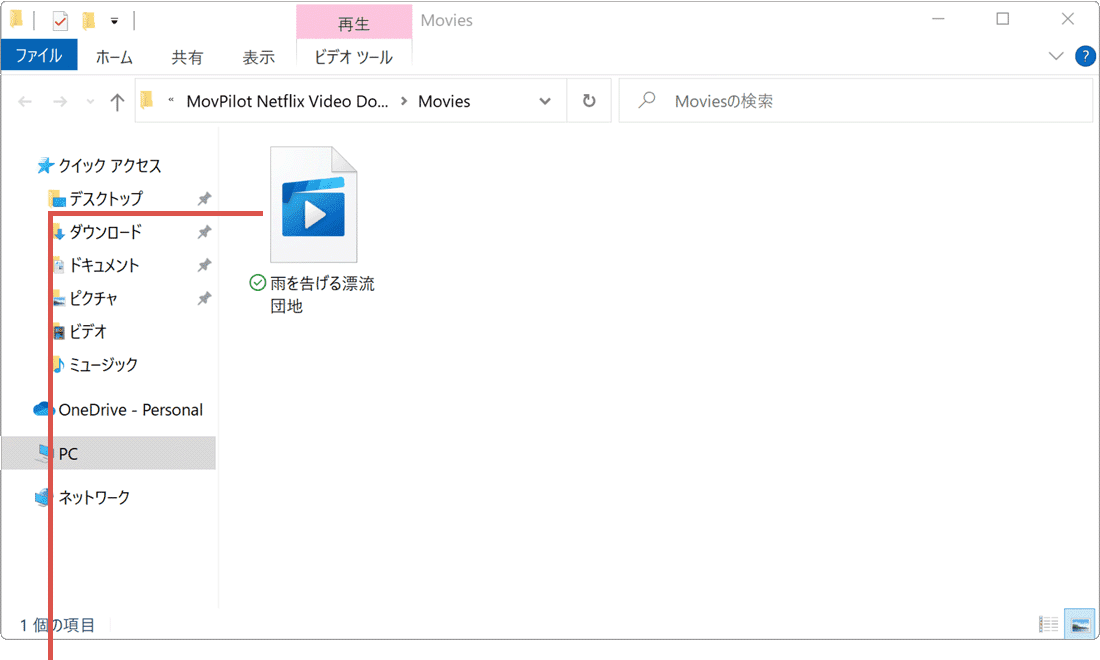
ダブルクリックで再生できます。
 ヒント:
字幕の保存形式は、「インサート字幕」、「独立したキャプション」、「ハード・サブタイトル」の中から選択できます。画質や音声、字幕を設定した後、[OK]ボタンをクリックすると、対象タイトルのダウンロードが始まります。
ヒント:
字幕の保存形式は、「インサート字幕」、「独立したキャプション」、「ハード・サブタイトル」の中から選択できます。画質や音声、字幕を設定した後、[OK]ボタンをクリックすると、対象タイトルのダウンロードが始まります。
動画ファイルの保存形式を変更する方法
Netflixからダウンロードする際、ファイル形式は「MP4」または「MKV」のいずれかを選択できます(デフォルトはMP4)。また、ビデオの品質やエンコードも変更可能です。
 ファイル形式の変更手順
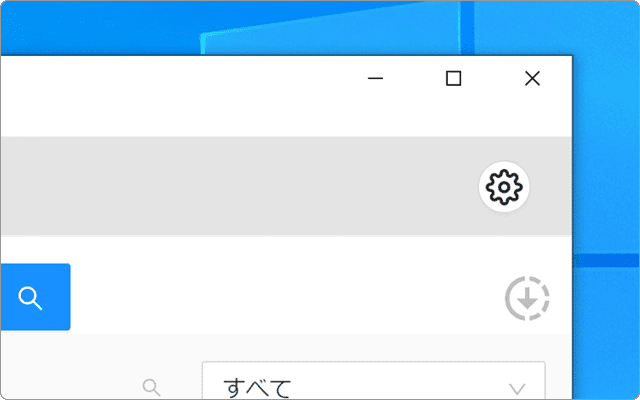
❶画面右上の[設定]ボタンをクリックします。
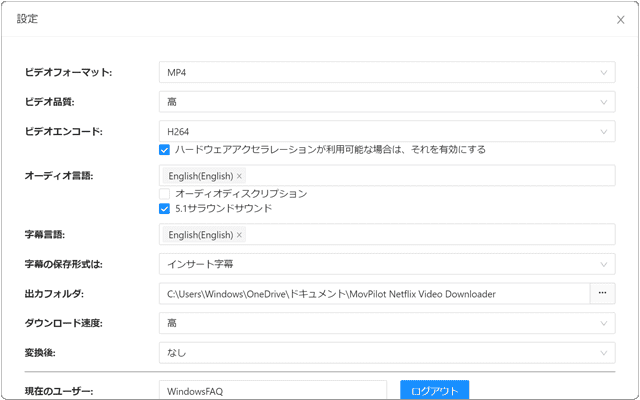
❷ビデオフォーマットのメニューをクリックします。
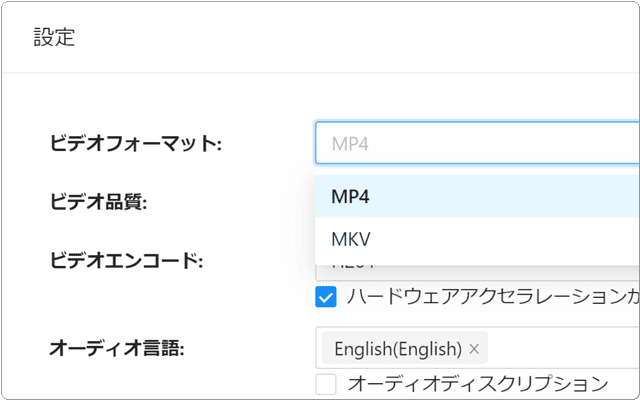
❸表示されたメニューからファイル形式を選択します。
ダウンロードする画質と音声、字幕の言語の設定方法
「Netflix Video Downloader」では、映画や番組の画質、音声、および字幕の言語を自由に設定してダウンロードすることができます。
-
ダウンロードしたいタイトル名の右端にある[オプション]のアイコンをクリックします。
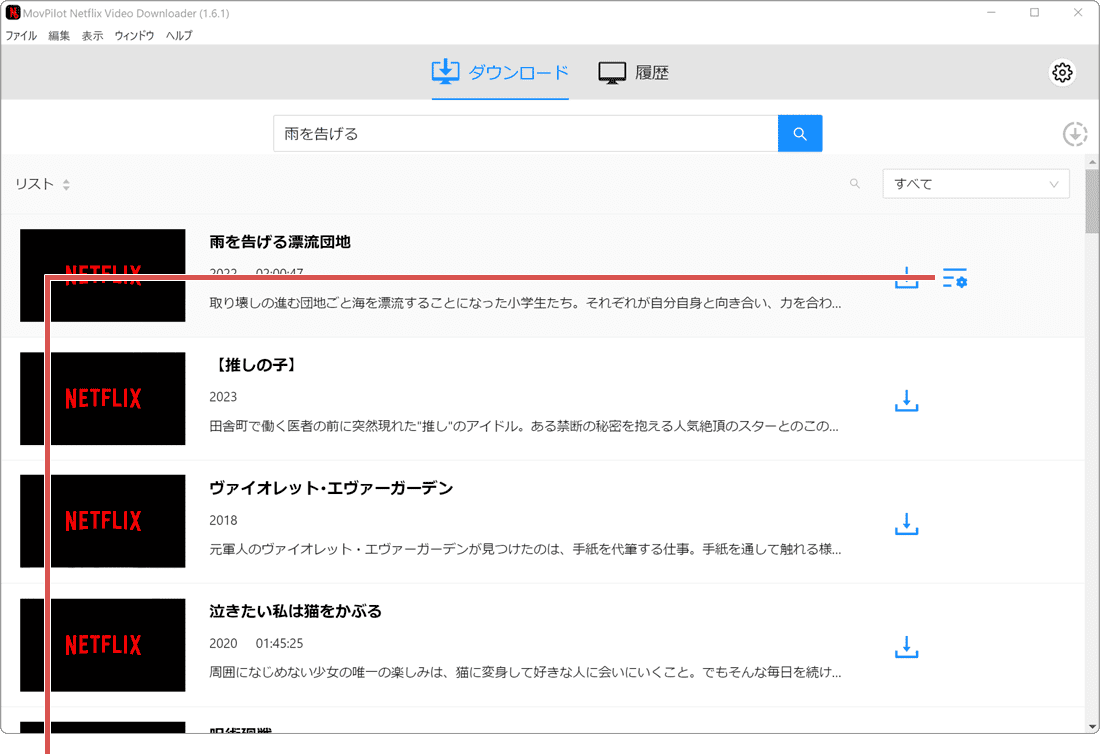
[オプション]をクリックします。 -
ビデオのタブを開き、ダウンロードしたい画質(解像度)とコーディング方式を選択します。
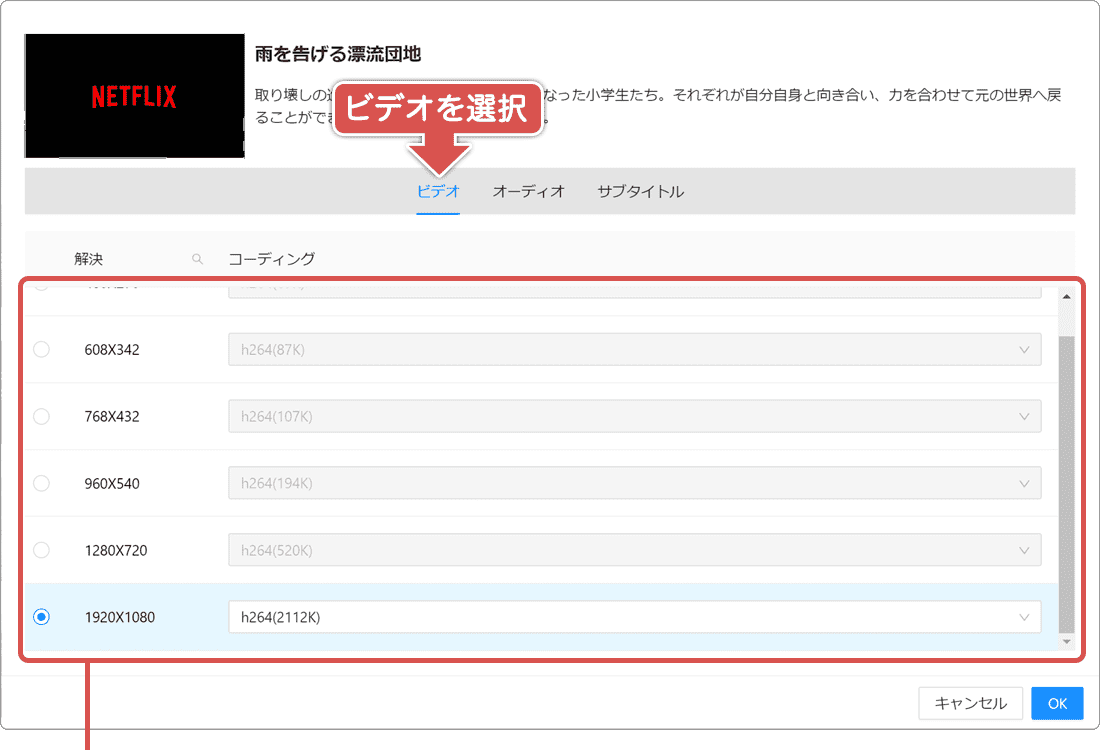
画質を選択します。 -
オーディオのタブを開き、ダウンロードしたい音声の言語とコーディング方式を選択します。
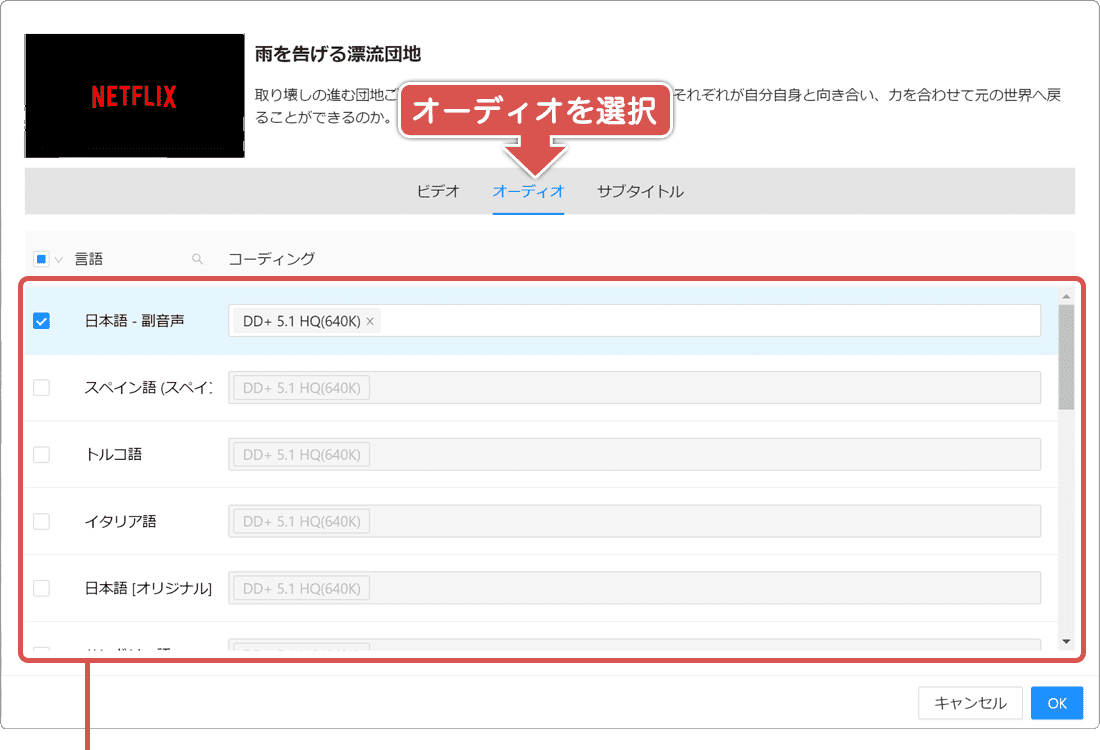
音声の言語を選択します。 -
サブタイトルのタブを開き、ダウンロードしたい字幕を選択して、[OK]ボタンをクリックします。
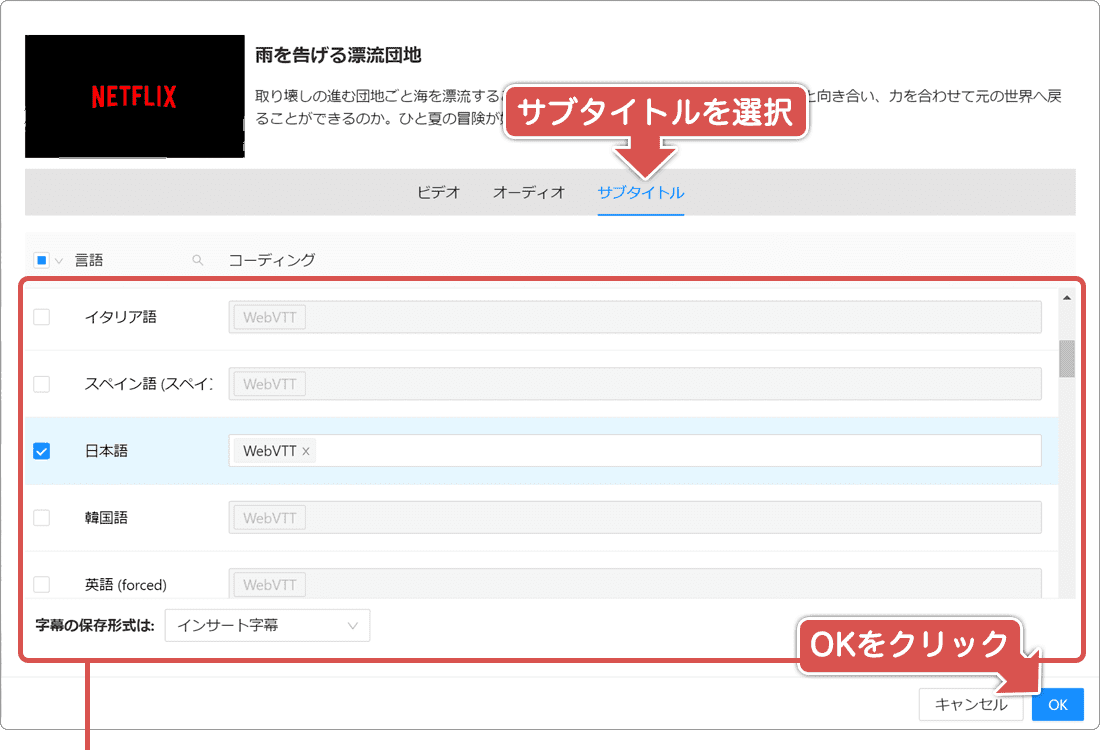
字幕を選択して[OK]をクリックします。
2.MovPilot Netflix Video Downloader 製品レビュー
「MovPilot Netflix Video Downloader」は、広告つきスタンダードプランを含めたすべてのプランで、Netflixの人気番組や映画をダウンロードできます。さらに、ダウンロードしたタイトルは制限のない動画ファイルに変換されるため、お気に入りの動画再生ソフトで視聴ができます。
ビデオはMP4またはMKVに変換でき、画質なども自由に選択可能。そして、ダウンロードした動画をPCからスマホやタブレットに転送すれば、外出先でも好きな場所で楽しむことができるので、通勤・通学、移動時間にNetflixをより自由に楽しむことができます。
「MovPilot Netflix Video Downloader」は、Netflixを自身の生活スタイルに合わせて楽しみたい方、サービスを最大限に楽しみたい方に便利でおすすめのツールです。
NetFlixダウンロードソフトおすすめ8選!ネトフリ動画をPCに永久保存可能
Netflixの番組や映画を制限なしでもっと楽しむ
MovPilot Netflix Video Downloader
- 【アプリ概要】
- - 高画質ダウンロード:Netflixの動画をフルHD 1080PのMP4/MKV形式でダウンロードできます。
- - 高速&永久保存:ハードウェアアクセラレーション機能により、無制限の動画に高速変換。
- 開発元:MovPilot
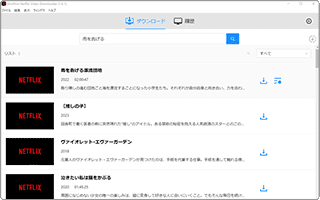
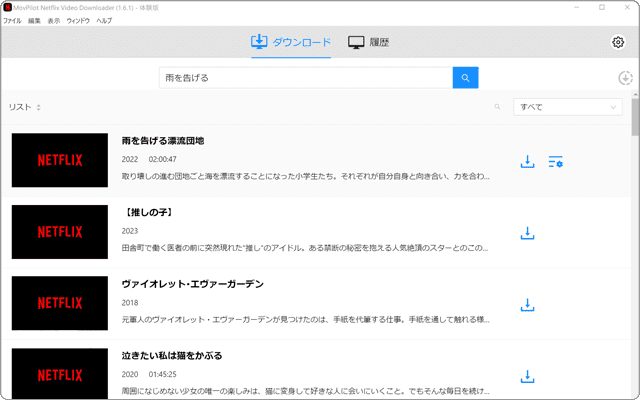
タイトルやURLを入力することで、簡単に目的の映画や番組を見つけることができます。
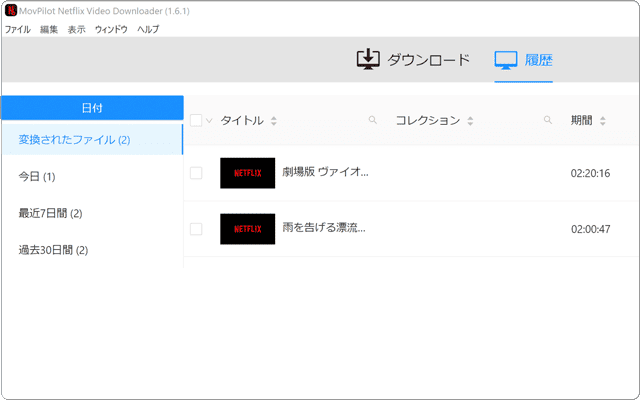
ダウンロードした動画は履歴で一括管理。タイトルの絞り込みやソートもできます。
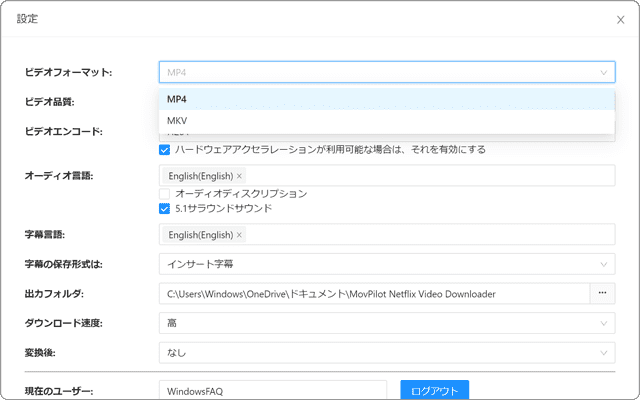
制限なしのフルHDのMP4またはMKVに変換可能。字幕のダウンロードもできます。
関連記事
- MovPilot Netflix Video Downloader: HDでNetflixをMP4にダウンロード(MovPilot)

 次の記事
次の記事Youtube・インスタ動画をダウンロード:HitPaw Video Converter 製品レビュー
Youtube・Instagramの動画をダウンロード:HitPaw Video Converter 本記事では、「HitPaw Video Converter」を紹介します。このツールは最大120倍速の動画/音声変換、Web動画のダウンロード、動画の編集・加工など、さまざまな機…
続きを読む
この記事を書いた人

まきばひつじ PCトラブル解決アドバイザー
執筆歴10年以上。WindowsPCやiPhoneの「困った!」を解決するお手伝いをしています。15年以上にわたり、PCサポートの現場で10,000件以上のトラブルを対応。 国内大手PCメーカーのサポートセンターでスーパーバイザーとしての経験のほか、企業や自治体のヘルプデスク立ち上げを経て、現在は独立系PCアドバイザー/テクニカルライターとして活動。
検証環境:Windows 11 Home/Pro、Windows 10、iPhone(最新iOS)
信頼性:すべての手順を実機で確認し、スクリーンショット付きでわかりやすく解説します。


