
Edgeでページをお気に入りを追加する
Edge で 開いていたページは お気に入り(ブックマーク) として追加することができます。追加されたブックマークは、サイドバーを開くと表示できます。
Edgeのお気に入りとは
お気に入りとは、Edgeのブックマーク機能のことです。ブックマーク(しおり)に登録したページは、一覧で表示することができるので、同じページを再訪問するのに便利です。フォルダーに分けて保存することもできるので、例えば、カテゴリ別にブックマークを整理したりできます。
お気に入りの追加方法
開いているホームページをお気に入りとして追加します。追加方法は、ツールバー内にあるアイコンをクリックする方法と、キーボードのショートカットキーを利用する方法があります。
ツールバーのアイコンを使って追加する
開いているページを Edge の ツールバー にあるアイコンを使って追加(登録)します。登録先として、お気に入りバーやその他のお気に入りなど、任意のフォルダーを指定することができます。
- Edgeを起動します。
- ブックマークに追加したいページを開きます。
-
登録したいページを開いたまま、ツールバー内にある
 (お気に入りに追加)アイコンをクリックします。
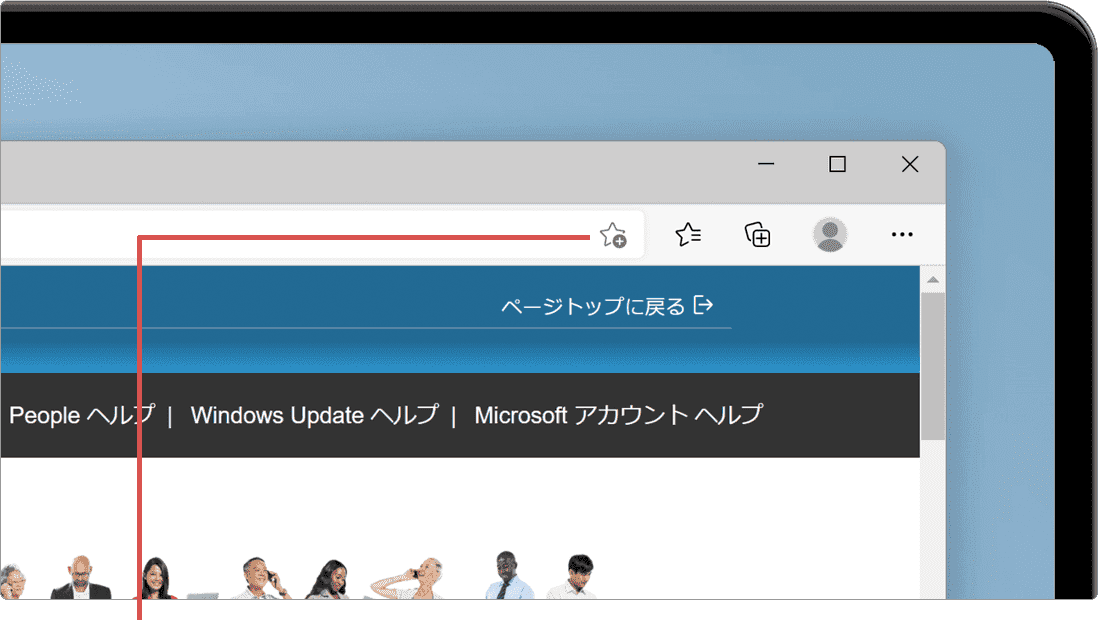
[お気に入りに追加]アイコンをクリックします。 -
メニューが開いたら、フォルダーのプルダウンメニューをクリックします。
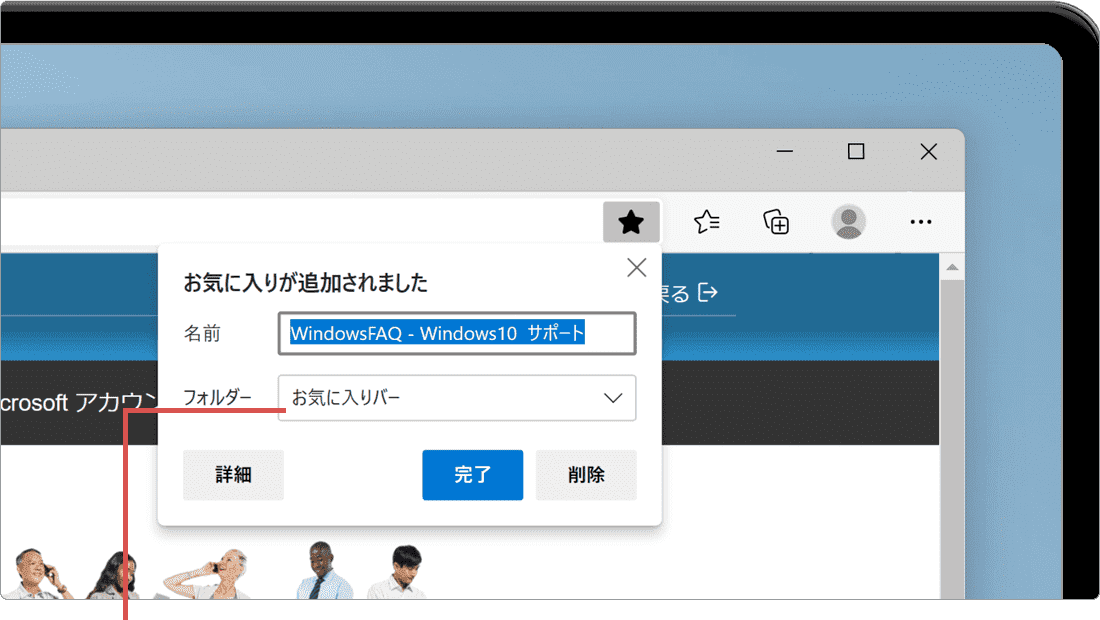
プルダウンメニューをクリックします。 -
表示されたプルダウンメニューの中から、追加先フォルダー を選択します。
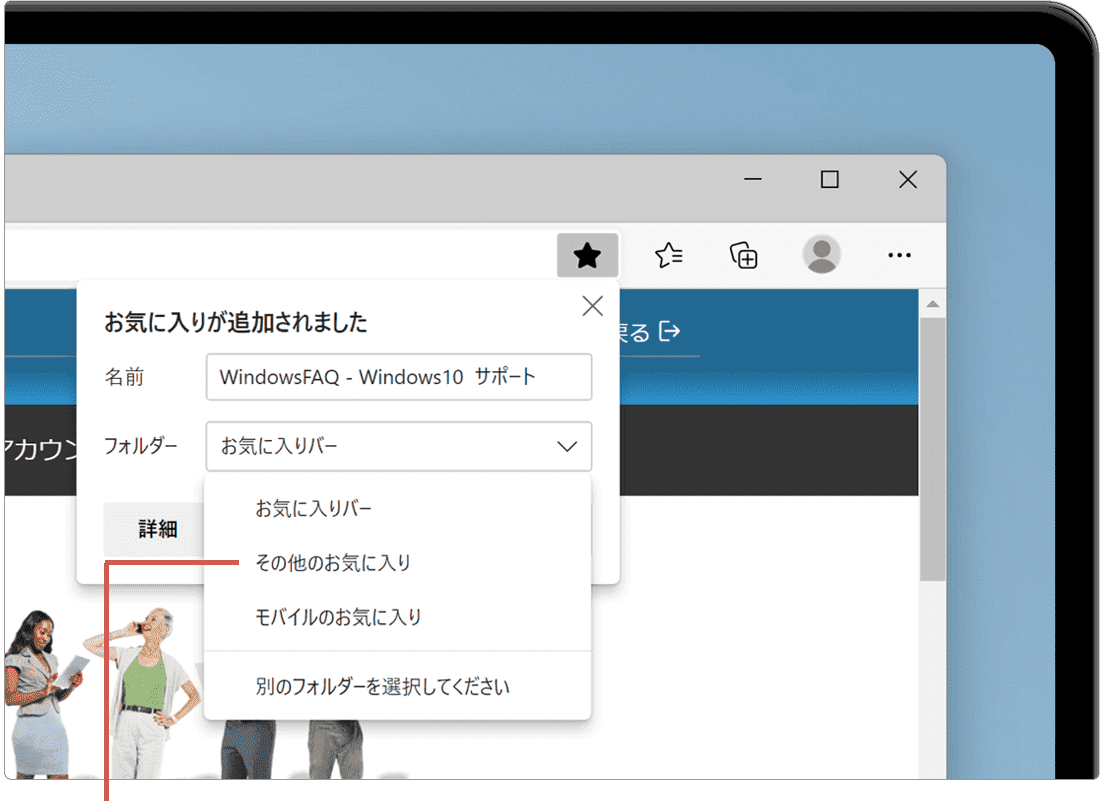
フォルダーを選択します。 -
追加先フォルダーを選択したら、[完了]ボタンをクリックします。
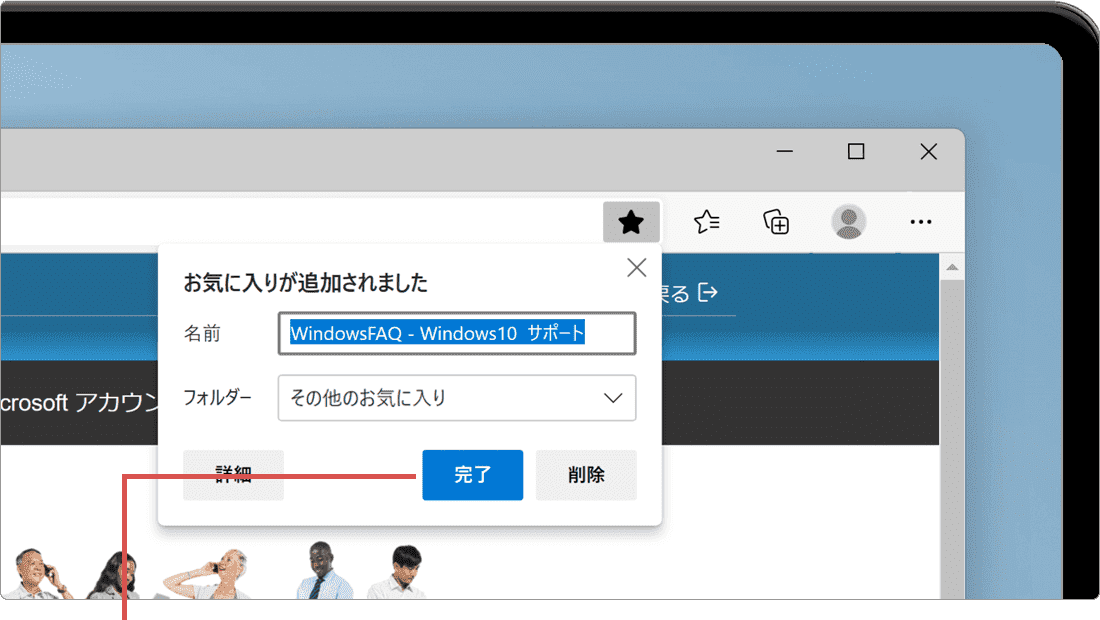
[完了]ボタンをクリックします。
 ヒント:
登録先としてお気に入りバーを選択すると、登録したブックマークを常に表示することができます。
ヒント:
登録先としてお気に入りバーを選択すると、登録したブックマークを常に表示することができます。
ヒント:
登録したブックマークを表示したいときは、Edgeの画面右上にある  アイコンをクリックしてください。
ショートカットキー使って追加する
- Edgeを起動します。
- 登録したいページを開きます。
-
キーボードの Ctrl キーを押しながら、D キーを押します。
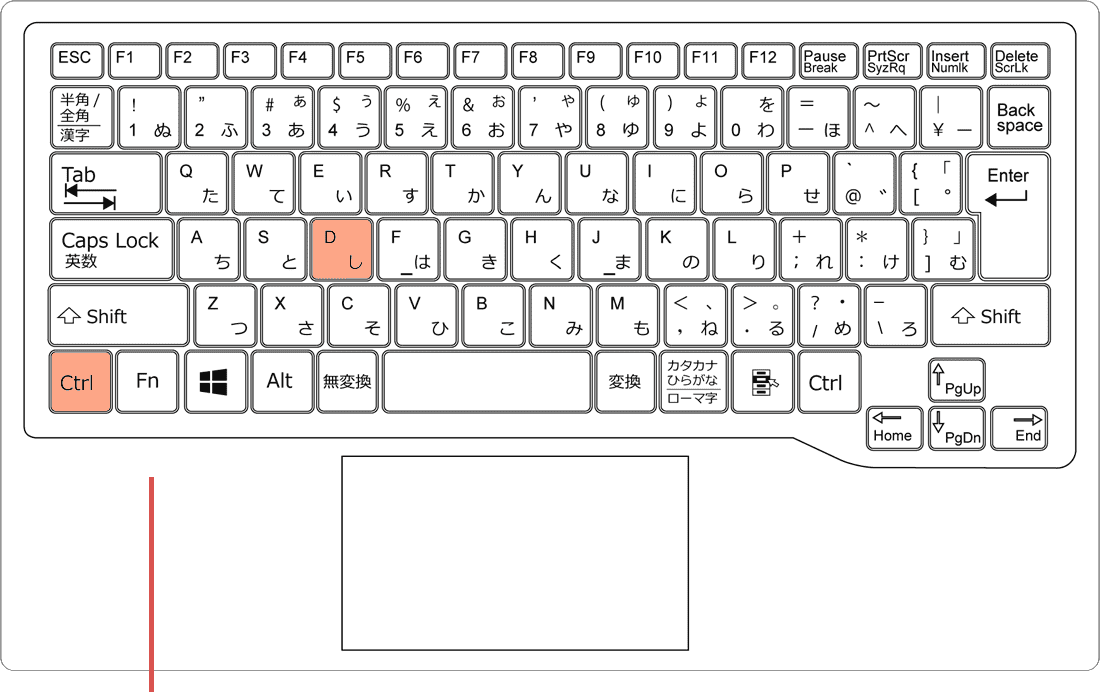
[Ctrl]+[D]キーを押します。 -
メニューが表示されたら、[完了]ボタンをクリックします。
[完了]ボタンをクリックします。
ヒント:
フォルダーのプルダウンメニューで、登録先を変更することができます。[完了]ボタンをクリックしなくても、ブックマークは追加されます。追加をキャンセルしたい場合は、[削除]ボタンをクリックしてください。[完了]ボタンをクリックしなかった場合
や 登録先フォルダーを選択しなかった場合 は、既定のフォルダーに登録に追加されます。
参考:サイトを Microsoft Edge のお気に入りに追加する (マイクロソフト)
 次の記事
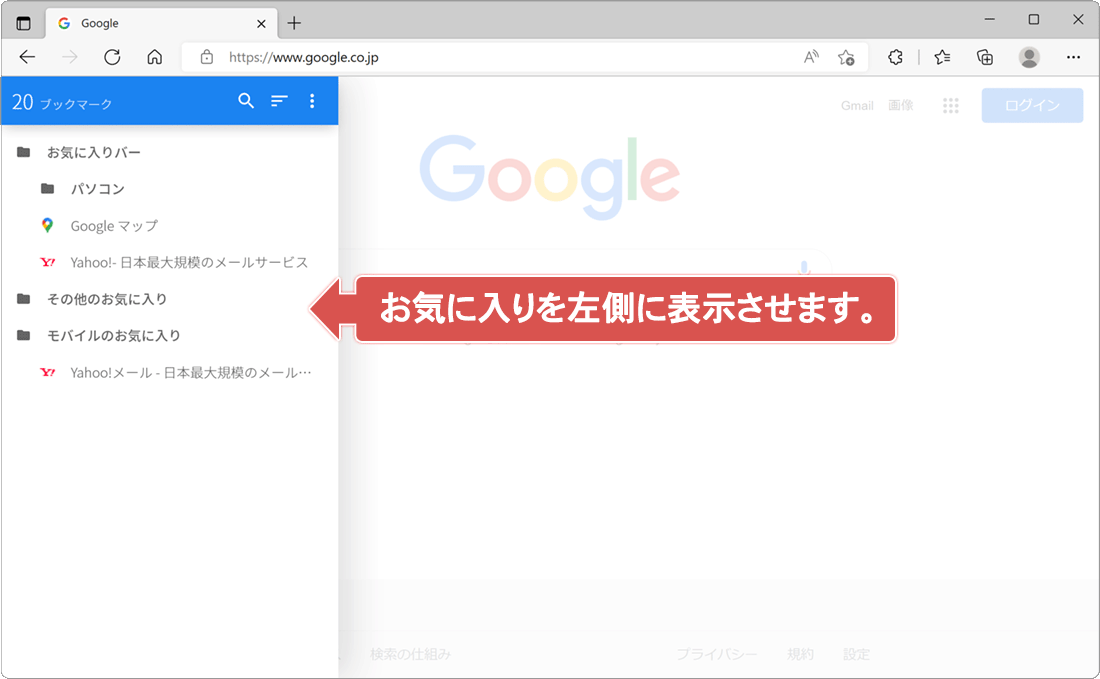
次の記事Edgeでお気に入りを画面の左側に表示させる
Edgeでお気に入りを画面の左側に表示させる Edge の お気に入り サイドバー は、ピン留めすると画面の右側に表示されますが、拡張機能を使うことで、左側に表示することができます。 対象OS Windows 10、Windows 11 Microsoft Edgeの拡張機能とは…
 続きを読む
続きを読む
この記事を書いた人

まきばひつじ PCトラブル解決アドバイザー
執筆歴10年以上。WindowsPCやiPhoneの「困った!」を解決するお手伝いをしています。15年以上にわたり、PCサポートの現場で10,000件以上のトラブルを対応。 国内大手PCメーカーのサポートセンターでスーパーバイザーとしての経験のほか、企業や自治体のヘルプデスク立ち上げを経て、現在は独立系PCアドバイザー/テクニカルライターとして活動。
検証環境:Windows 11 Home/Pro、Windows 10、iPhone(最新iOS)
信頼性:すべての手順を実機で確認し、スクリーンショット付きでわかりやすく解説します。


