【Windows】アプリをピン留めする
Windows 10、Windows 11で、アプリをスタートメニューやタスクバーにピン留めすることができます。よく使うアプリを登録することで、アプリを簡単に起動できるようになります。
よく使うアプリをスタートメニューやタスクバーに登録することで、アプリを簡単に起動できるようになります。また、アプリの他にもよく開くフォルダーやファイルを登録することもできます。
対象OS Windows 10、Windows 11
スタートメニューにアプリをピン留めする
アプリをスタートメニューに登録します。Windows 10の場合、一部のアプリはスタートメニューにピン登録することで、ライブタイルとして動作します。ライブタイルは、右クリック >[その他]>[ライブタイルをオフにする]をクリックすると、解除することができます。
 ヒント:
ピン登録されたアプリをデスクトップにドラッグすると、ショートカットを作成することができます。
ヒント:
ピン登録されたアプリをデスクトップにドラッグすると、ショートカットを作成することができます。
-
 (スタート)>[すべてのアプリ]をクリックします。
- スタートメニューに登録したいアプリを右クリックします。
-
表示された右クリックメニューの中から、[スタートにピン留めする]を選択します。
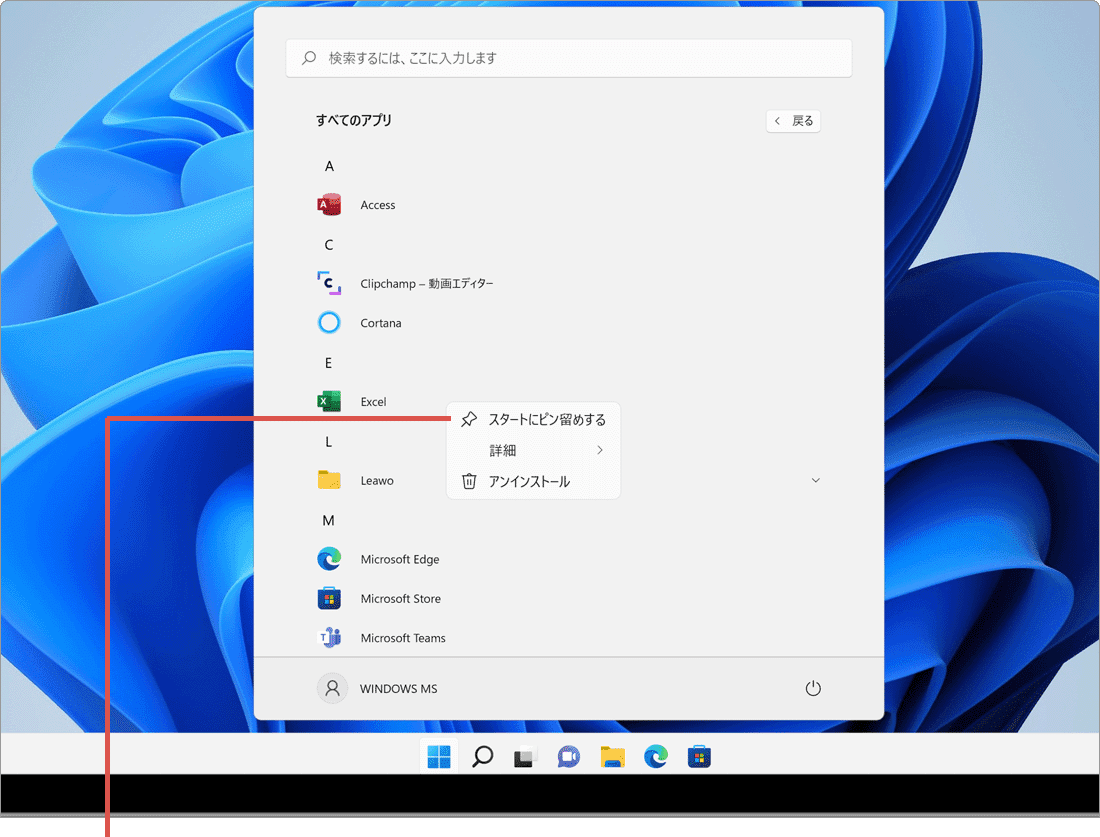
[スタートにピン留めする]を選択します。 -
選択したアプリのアイコンが、スタートメニューに登録されました。
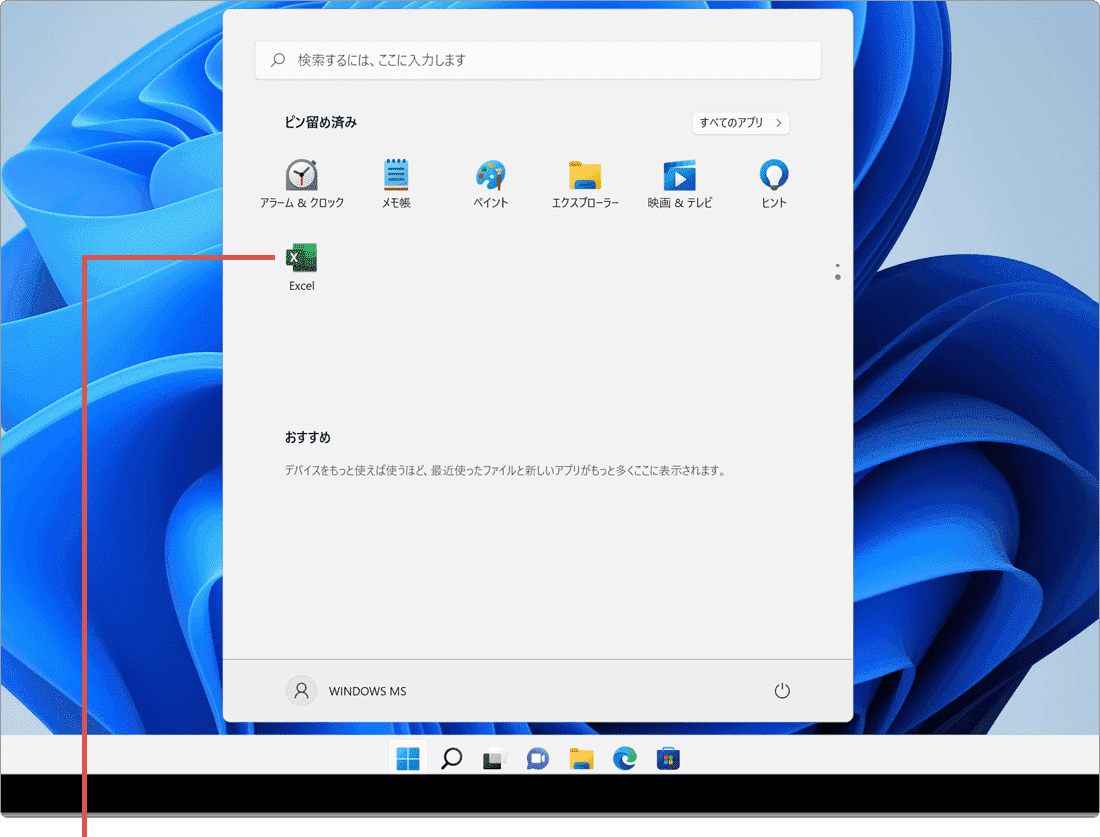
スタートメニューに登録されました。
-
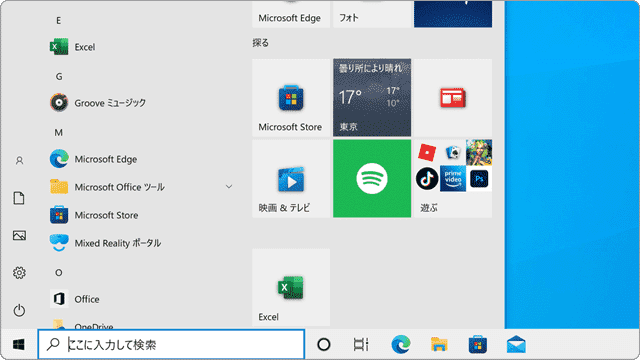
(スタート)ボタンをクリックします。
- スタートメニューの中から、登録したいアプリを右クリックします。
-
表示されたメニューの中から[スタートにピン留めする]を選択します。
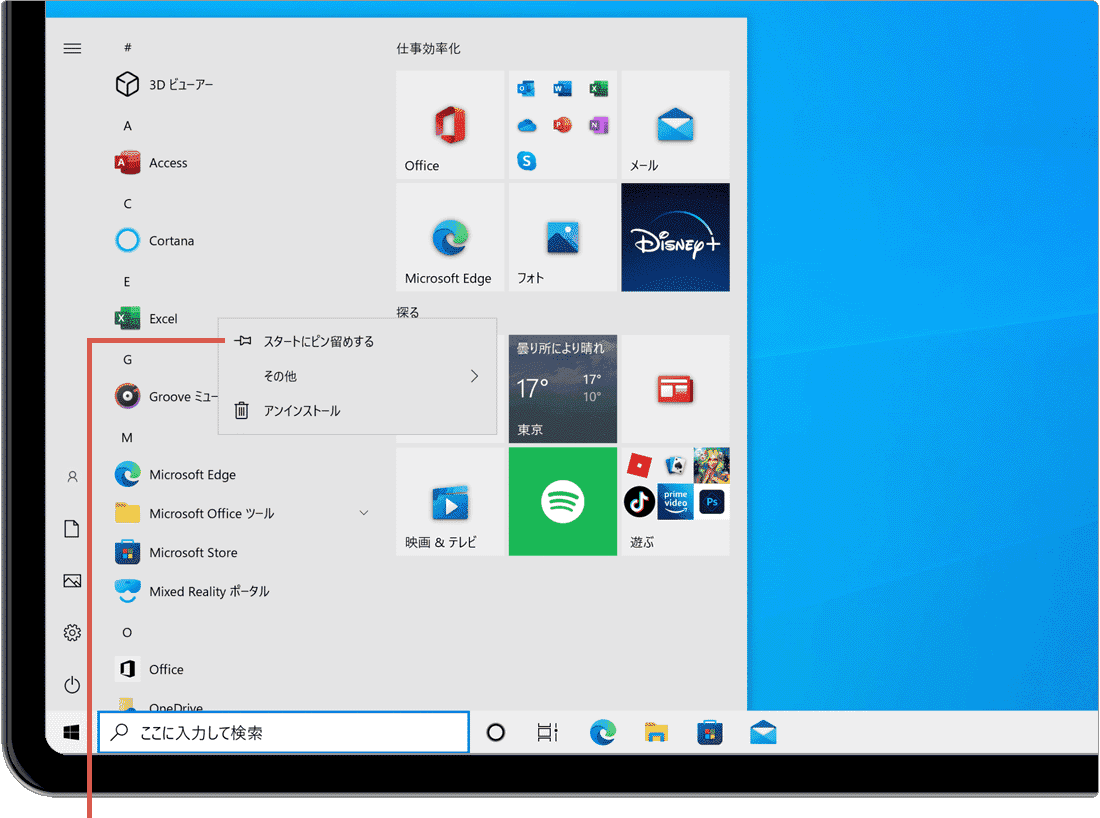
[スタートにピン留めする]を選択します。 -
選択したアプリのアイコンが、スタートメニューに登録されました。
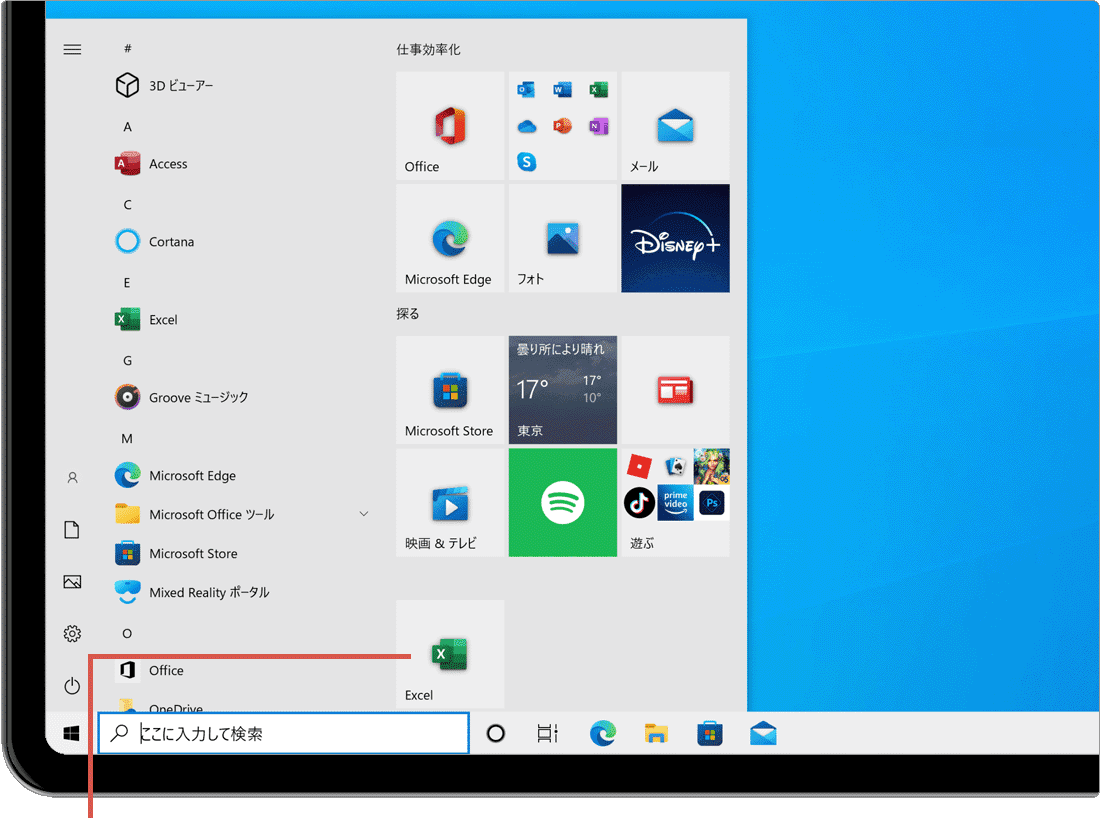
スタートメニューに登録されました。
ヒント:
登録を解除したいときは、アイコン(タイル)を右クリックして[スタートからピン留めを外す]を選択してください。Windows 10の場合は、スタートメニューにタイルとして登録されたアプリの表示サイズを、右クリック >[サイズ変更]で変更できます。選択可能なタイルのサイズは、小、中、横長、大 です。(タイルによって選択可能なサイズは異なります)
2.タスクバーにアプリをピン留めする
任意のアプリをタスクバーに登録します。タスクバーに登録されたアイコンは、右クリックすることで、ジャンプリストを表示することができます。
-
(スタート)>[すべてのアプリ]をクリックします。
- タスクバーに登録したいアプリを右クリックします。
-
表示された右クリックメニューの中から、[詳細]>[タスクバーにピン留めする]を選択します。
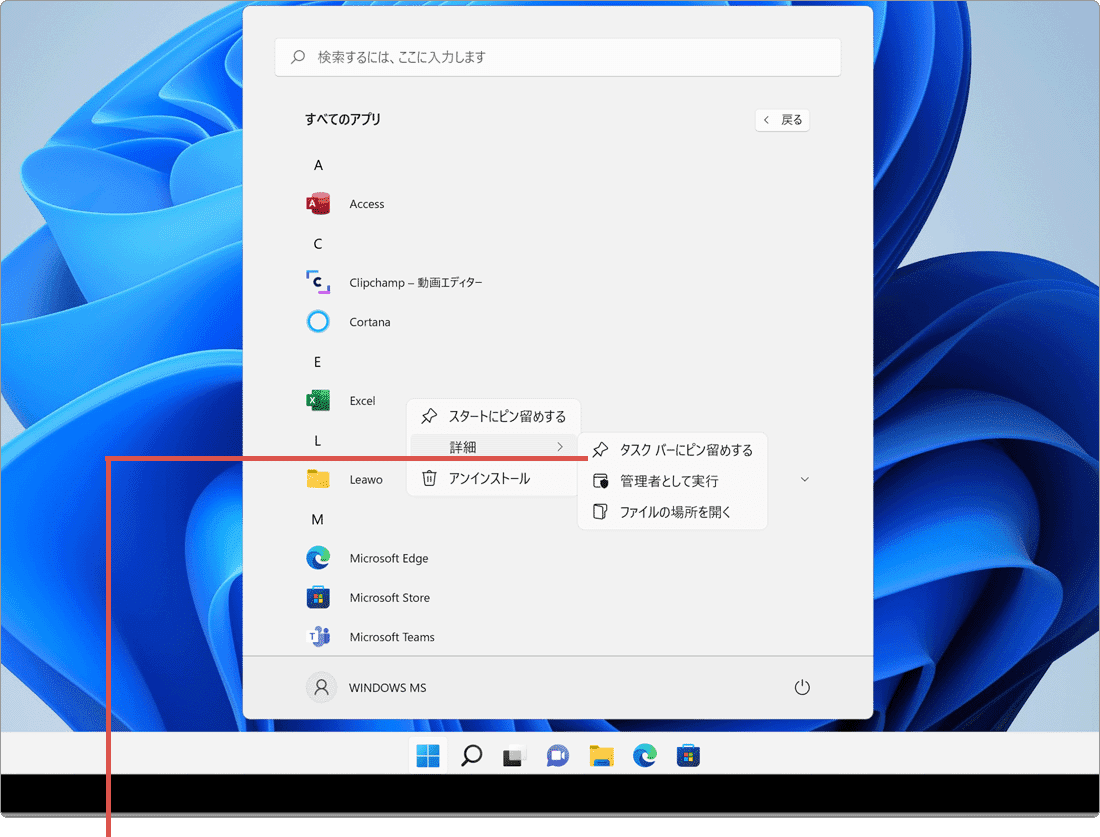
[タスクバーにピン留めする]を選択します。 -
先ほど選択したアプリが、タスクバーにアイコンとして登録されました。
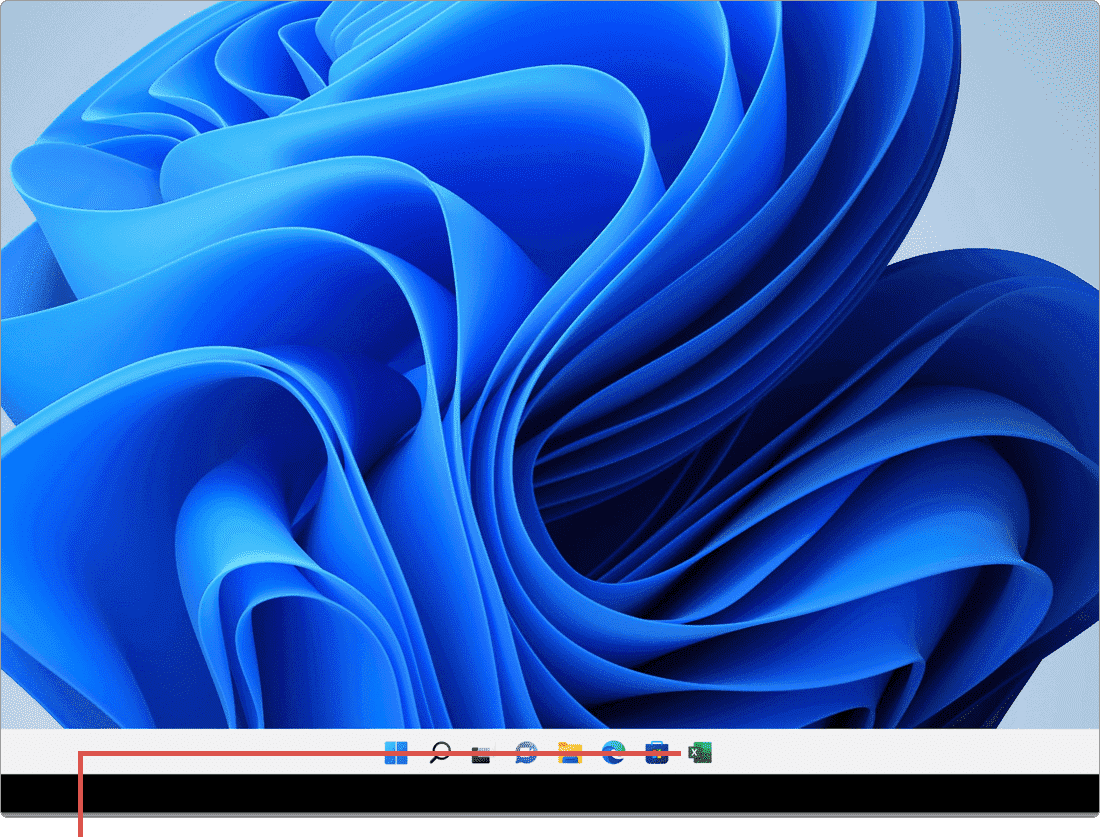
タスクバーに登録されました。
-
 (スタート)ボタンをクリックします。
- タスクバーに登録したいアプリを右クリックします。
-
表示されたメニューの中から[その他]>[タスクバーにピン留めする]を選択します。
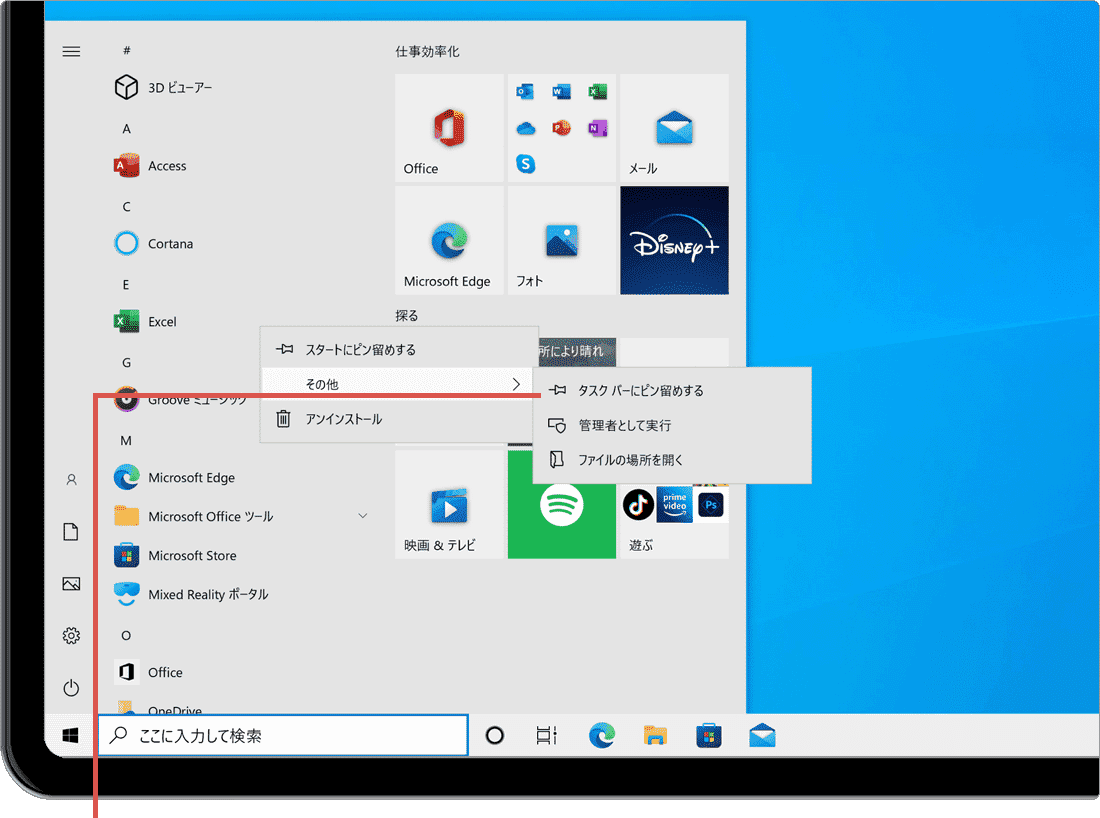
[タスクバーにピン留めする]を選択します。 -
選択したアプリのアイコンが、タスクバーに登録されました。
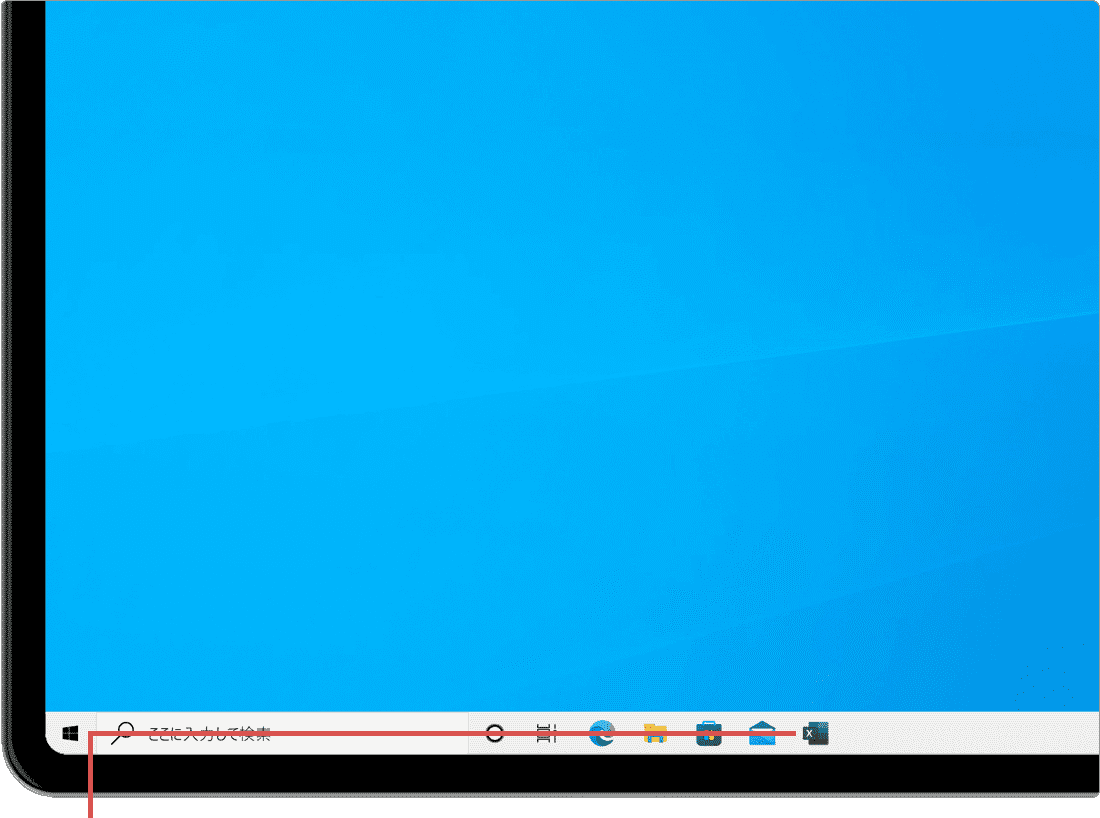
タスクバーに登録されました。
ヒント:
登録を解除したいときは、アイコンを右クリックして[タスクバーからピン留めを外す]を選択してください。また、タスクバーに登録されたアイコンを右クリックすると、最近開いたファイルやタスクなど、アプリに関連するジャンプリストが表示されます。(表示されるジャンプリストは、アプリによって異なります)
参考:アプリやフォルダーをデスクトップまたはタスクバーに登録する(マイクロソフト)
 次の記事
次の記事Chromeを既定のブラウザにする
Chrome(クローム)を既定のブラウザにする Google Chrome(クローム)を既定のブラウザにする方法を解説します。Windows 10・11では、Microsoft Edgeがデフォルトのブラウザとして設定されていますが、これをChromeに変更します。 対象OS W…
 続きを読む
続きを読む
この記事を書いた人

まきばひつじ PCトラブル解決アドバイザー
執筆歴10年以上。WindowsPCやiPhoneの「困った!」を解決するお手伝いをしています。15年以上にわたり、PCサポートの現場で10,000件以上のトラブルを対応。 国内大手PCメーカーのサポートセンターでスーパーバイザーとしての経験のほか、企業や自治体のヘルプデスク立ち上げを経て、現在は独立系PCアドバイザー/テクニカルライターとして活動。
検証環境:Windows 11 Home/Pro、Windows 10、iPhone(最新iOS)
信頼性:すべての手順を実機で確認し、スクリーンショット付きでわかりやすく解説します。


