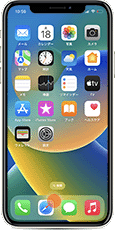
【iPhone】文字サイズを大きくする
iPhoneで表示される文字が小さくて読みづらい場合、メニューやアイコン、アプリ内のテキストの大きさを変更することができます。
対象OS iOS
フォントサイズの変更
画面に表示される文字サイズが小さいときは、iPhoneの設定から、[画面表示と明るさ]または[アクセシビリティ]を開くことで、任意の文字サイズに変更することができます。また、設定により、特定のアプリや設定、ホーム画面など、指定した対象のフォントサイズのみを変更することも可能です。
変更した文字サイズは、Dynamic Typeに対応したアプリに反映されます。Dynamic Typeは、メールやカレンダー、写真、メモなどのiOSに標準でインストールされているアプリで対応しており、また、App Storeで入手可能なアプリの多くで対応しています。
ただし、Safariの場合は、メニューなどのテキストサイズは変更されますが、ページ内の文字サイズは影響を受けません。(Safariでページ内のテキストを大きくしたい場合は、ページを拡大表示する必要があります)
1.全体の文字サイズを変更する
iPhoneの画面に表示されるフォントサイズを変更します。文字サイズの変更は、[画面表示と明るさ]から設定する方法と、[アクセシビリティ] から設定する方法があります。
-
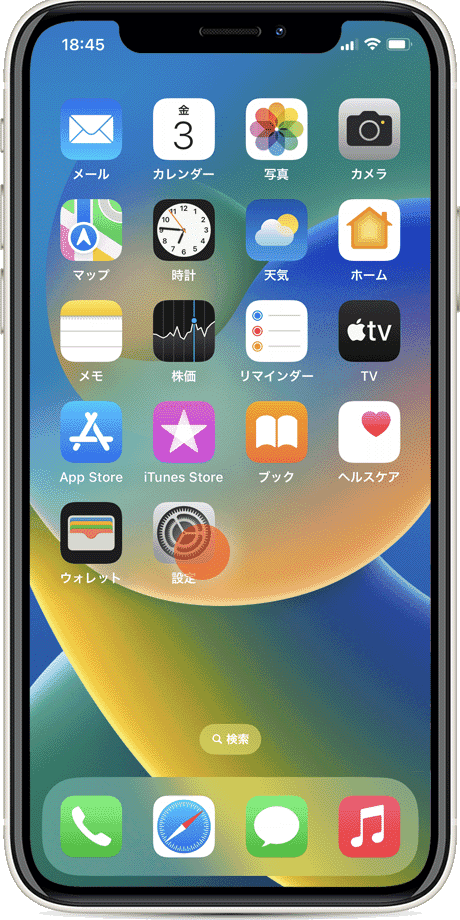
 (設定)アイコンをタップして開きます。
-
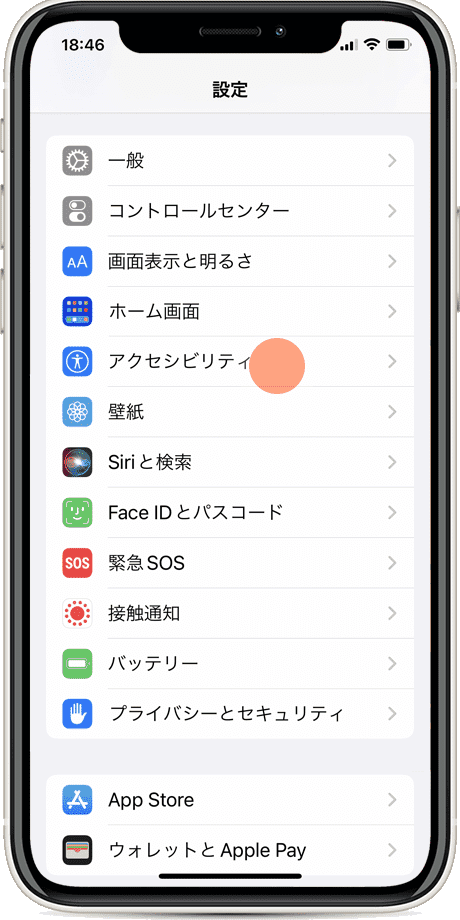
設定が開いたら、[アクセシビリティ]をタップします。
-
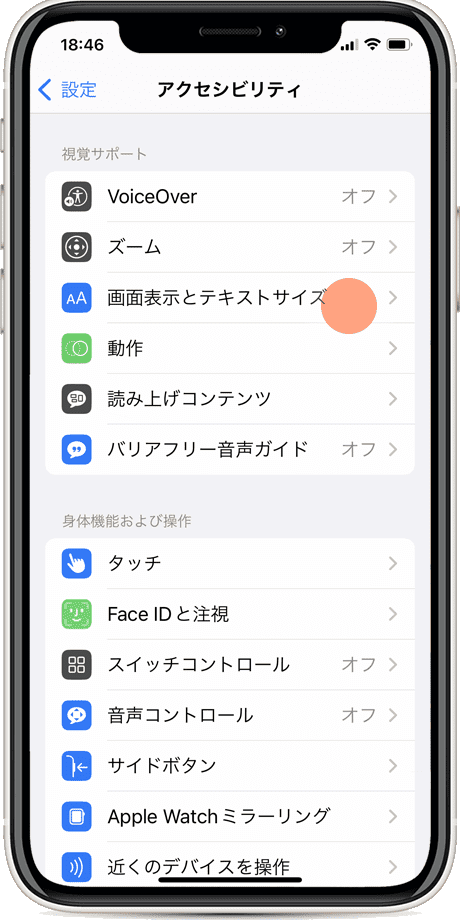
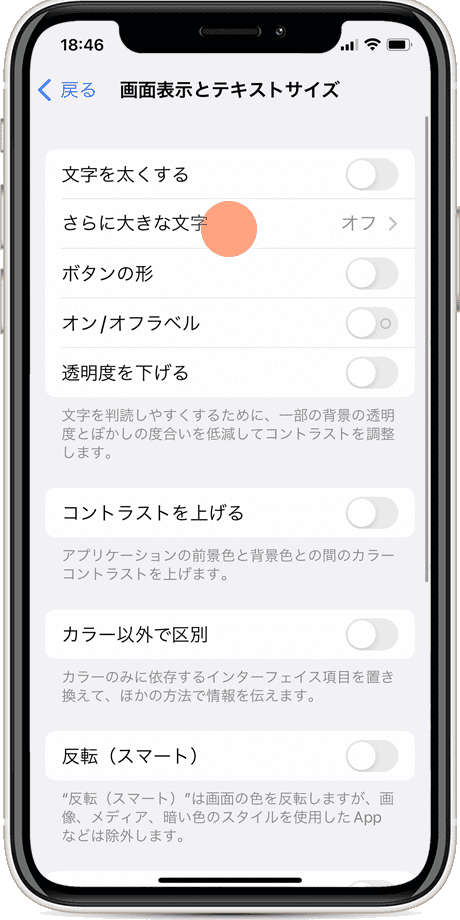
[画面表示とテキストサイズ]をタップします。
-
[さらに大きな文字]の項目をタップします。
-
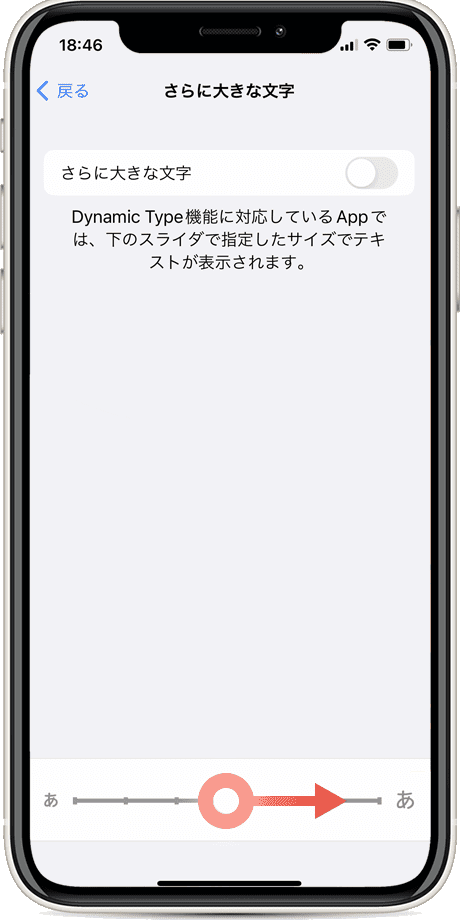
スライダーを動かして、iPhone文字の大きさを変更します。
 ヒント:
[さらに大きな文字]をオンにすると、通常では選択できないフォントサイズをスライダーで選択できるようになります。(スライダーの幅が拡大されます)テキストサイズは、[コントロールセンター]から変更することもできます。このとき、開いているアプリのみ または 画面全体の文字サイズを変更するか選択できます。(アプリを開いていないときは、ホーム画面のテキストサイズを変更します)
ヒント:
[さらに大きな文字]をオンにすると、通常では選択できないフォントサイズをスライダーで選択できるようになります。(スライダーの幅が拡大されます)テキストサイズは、[コントロールセンター]から変更することもできます。このとき、開いているアプリのみ または 画面全体の文字サイズを変更するか選択できます。(アプリを開いていないときは、ホーム画面のテキストサイズを変更します)
2.特定のアプリのみ文字サイズを変更する
特定のアプリ または ホーム画面など、指定した対象のみフォントサイズを変更することができます。ホームを変更した場合は、一部のウィジェットや通知の文字サイズも変更されます。
-
(設定)アイコンをタップして開きます。
-
設定が開いたら、[アクセシビリティ]をタップします。
-
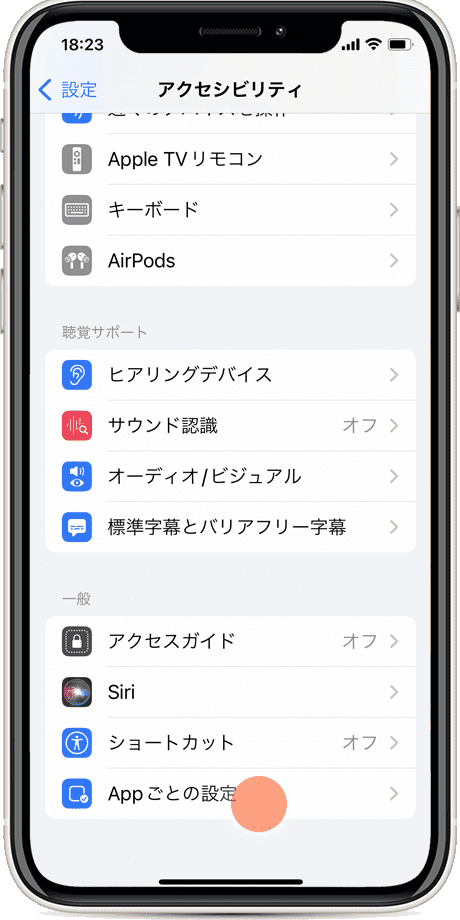
一般の項目にある[Appごとの設定]をタップします。
-
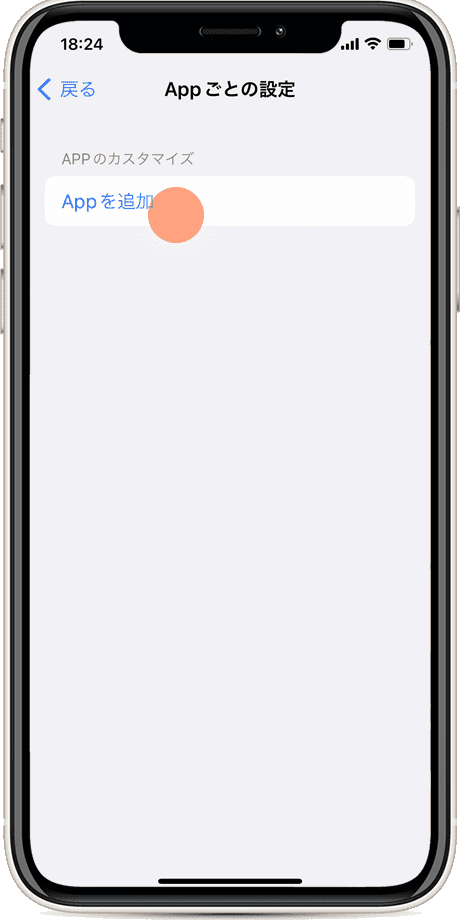
Appごとの設定に切り替わったら[Appを追加]をタップします。
-
カスタマイズするAppをタップして選択します。
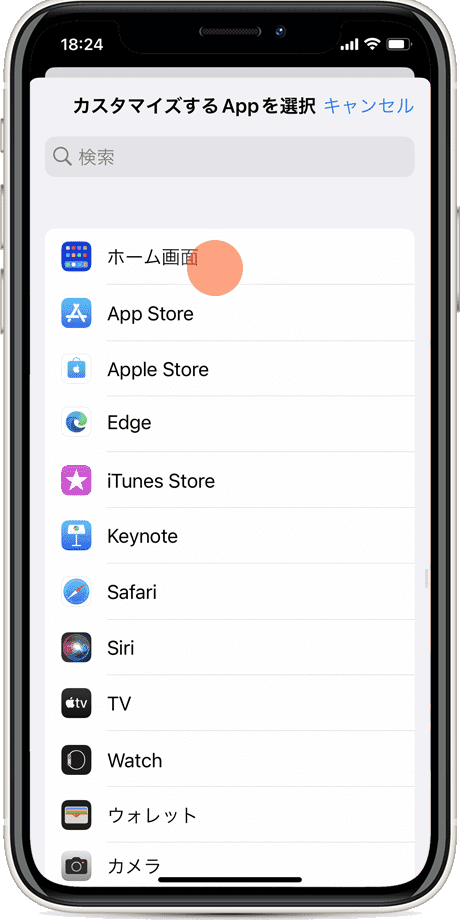
-
一つ前の画面で、選択したApp名をタップします。
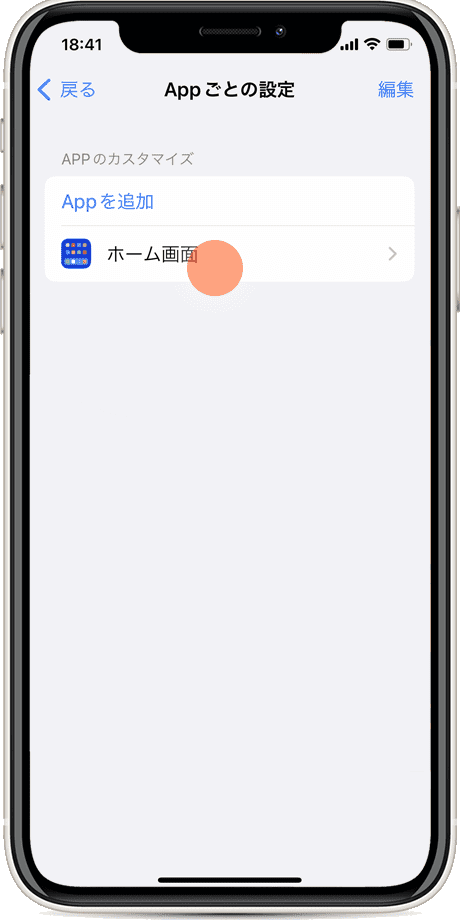
-
[さらに大きな文字]の項目をタップします。
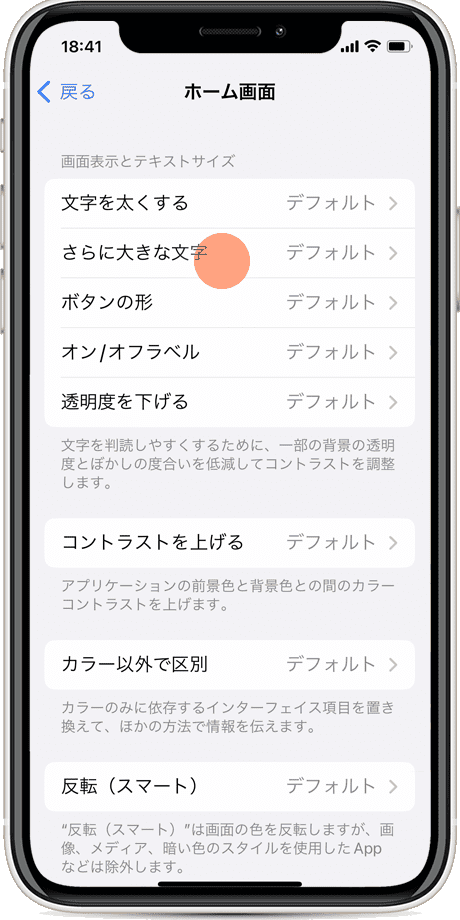
-
スライダーを動かして、iPhone文字の大きさを変更します。
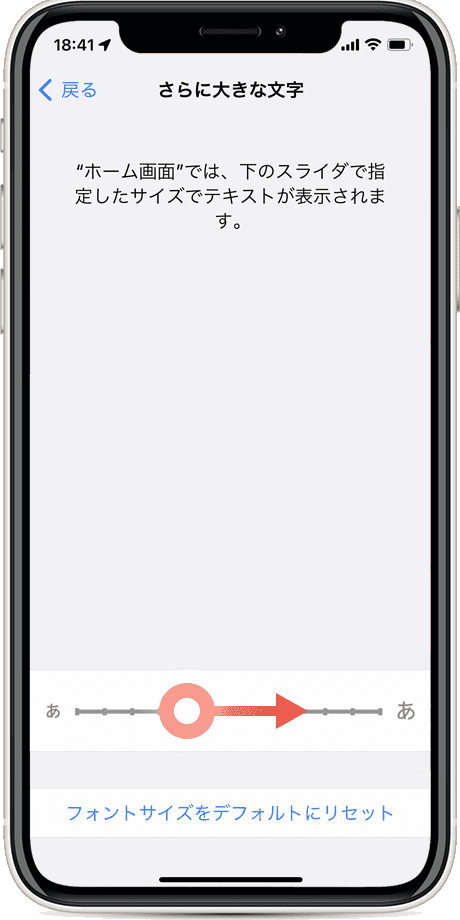
ヒント:
アプリを誤って追加した場合は、編集をタップしたあと、アプリ名をスワイプすることでリストから削除できます。文字サイズだけでなく、文字の太さや透明度の無効化などもアプリ個別に設定することができます。[フォントサイズをデフォルトにリセット]をタップすると、元のサイズに戻すことができます。
関連サイト(外部)
iPhoneで画面表示とテキストサイズを調整する(アップル)

アクセシビリティオプションを使って新しい iPhone、iPad、iPod touch を設定する(アップル)
 次の記事
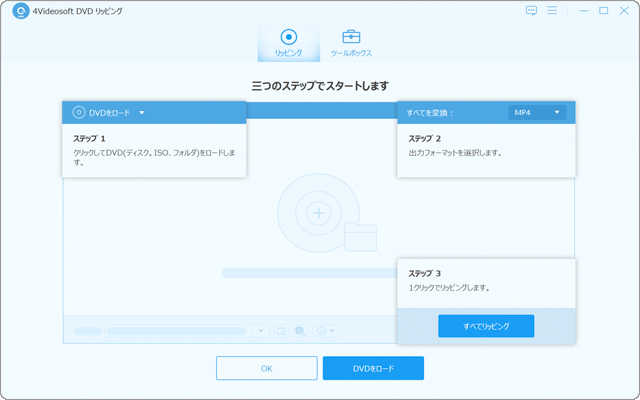
次の記事【レビュー&使い方】4Videosoft DVD リッピングでDVDを取り込む
4Videosoft DVD リッピングでDVDを取り込む 4Videosoft DVD リッピング は、市販/レンタルDVDや録画DVDを、MP4などの動画ファイルやISOイメージに変換して取り込むことができる、DVDリッピングアプリです。本記事では、「4Videosoft D…
 続きを読む
続きを読む
この記事を書いた人

まきばひつじ PCトラブル解決アドバイザー
執筆歴10年以上。WindowsPCやiPhoneの「困った!」を解決するお手伝いをしています。15年以上にわたり、PCサポートの現場で10,000件以上のトラブルを対応。 国内大手PCメーカーのサポートセンターでスーパーバイザーとしての経験のほか、企業や自治体のヘルプデスク立ち上げを経て、現在は独立系PCアドバイザー/テクニカルライターとして活動。
検証環境:Windows 11 Home/Pro、Windows 10、iPhone(最新iOS)
信頼性:すべての手順を実機で確認し、スクリーンショット付きでわかりやすく解説します。


